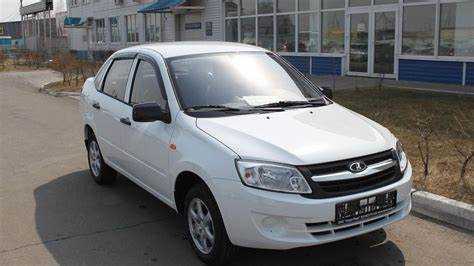
Если вы ищете надежное устройство для прослушивания музыки и радиопередач в вашем автомобиле, стоит обратить внимание на модель, поставляемую с заводской комплектацией. Она предлагает качественный звук и совместимость с различными форматами. Это отличный выбор для тех, кто ценит простоту и удобство.
Среди преимуществ такой системы – легкость в управлении. Интуитивно понятный интерфейс и крупные кнопки делают использование устройства комфортным во время поездки. Кроме того, наличие функций Bluetooth и USB позволяет подключать смартфоны и флешки без лишних проблем.
Также стоит учитывать, что подобное устройство отлично вписывается в интерьер. Оно имеет стильный дизайн, который подчеркивает общее оформление автомобиля. Важно провести сравнительный анализ с альтернативными вариантами, чтобы убедиться в оптимальности выбора.
Рекомендация: проведите тестирование звучания и функций перед покупкой. Это поможет убедиться в соответствии ваших ожиданий реальности и облегчит выбор.
- Обзор функционала штатной магнитолы Лады Гранты
- Сравнение кнопочной модели с альтернативными устройствами
- Установка штатного устройства: пошаговая инструкция
- Проблемы при использовании штатного оборудования и пути их решения
- Подключение внешних гаджетов к заводскому устройству
- Как обновить ПО устройства
- Частые вопросы владельцев о кнопочной магнитоле
- Регулировка звука и эквалайзер на штатном устройстве
- Рекомендации по уходу и обслуживанию аудиосистемы
Обзор функционала штатной магнитолы Лады Гранты
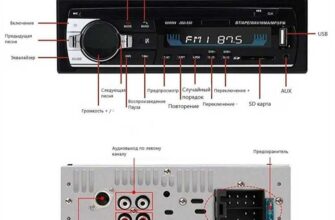
Устройство обладает высококачественным FM/AM приемником, который обеспечивает стабильный прием радиостанций. Пользователь может сохранять предпочитаемые частоты, что удобно для быстрого переключения между ними.
Поддержка Bluetooth позволяет подключать смартфоны без проводов. Клиенты могут управлять звонками и музыкой прямо с панели управления, что значительно повышает уровень комфорта во время поездок.
Возможность воспроизведения аудиофайлов через USB-накопители и карты памяти расширяет выбор контента. Устройство поддерживает различные форматы, включая MP3 и WAV, что позволяет наслаждаться любимыми треками без ограничений.
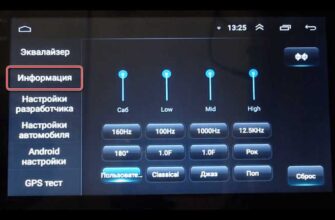
Встроенный эквалайзер помогает настроить звук под личные предпочтения. Четыре предустановленных режима позволяют выбрать оптимальное звучание для разных стилей музыки.
Интуитивно понятный интерфейс доступен через кнопки на панели, что облегчает управление настройками без необходимости отвлекаться от дороги.
Функция AUX-входа обеспечивает возможность подключения внешних устройств, таких как планшеты или игровые консоли, расширяя возможности использования аудиосистемы.
Обновления прошивки через USB-накопитель позволяют пользователям поддерживать устройство в актуальном состоянии и добавлять новые функции. Регулярные обновления обеспечивают улучшение производительности и расширение возможностей.
Сравнение кнопочной модели с альтернативными устройствами
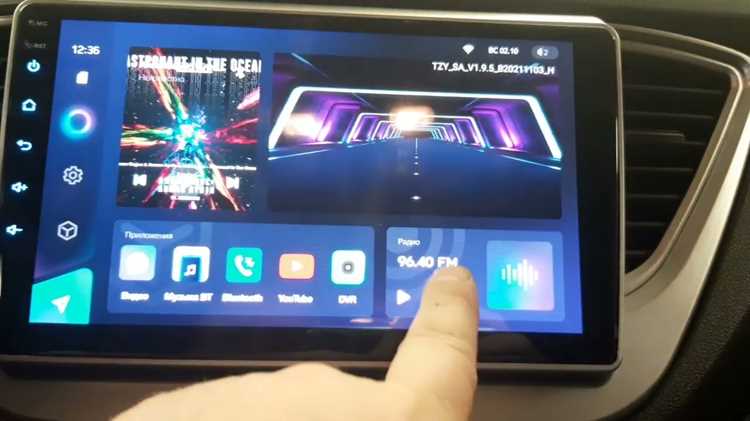
Альтернативные варианты, такие как мультимедийные панели с сенсорными экранами, предлагают широкий функционал, включая возможность подключения смартфонов через Bluetooth. Однако это часто приводит к более сложному интерфейсу и необходимости отвлекаться от дороги. Обратите внимание на то, что на экране часто возникают отражения или засветы, что может затруднять использование в солнечную погоду.
Проверенная конструкция кнопочного устройства способствует надежности работы. Механические кнопки обеспечивают четкую тактильную обратную связь, что позволяет быстро и удобно контролировать воспроизведение, а также настраивать громкость, не отвлекаясь от вождения. Альтернативные системы, как правило, менее адаптированы к таким условиям, особенно в холодное время года, когда сенсорные экраны могут реагировать медленнее из-за низкой температуры.
Также стоит отметить, что встроенные функции, такие как FM-радио и поддержка USB-накопителей, остаются актуальными. При этом наличие встроенной антенны в рассматриваемом варианте зачастую обеспечивает лучший прием радиосигнала по сравнению с многими мультимедийными системами. Альтернатива также может предлагать интеграцию с навигацией, но часто это требует дополнительных затрат и сложности в настройке.
Если говорить о ценовом сегменте, кнопочные версии, как правило, более бюджетны. В то время как многофункциональные устройства могут подразумевать значительные финансовые вложения, особенно если добавить расходы на установку и настройку. Так что выбор может зависеть от финансовых возможностей и требований к функционалу.
Таким образом, выбор между классическим и современным устройством скорее зависит от личных предпочтений и потребностей. Если вам важна надежность и удобство управления, рекомендуется обратить внимание на традиционные варианты, которые сохраняют свою актуальность на фоне технологических новинок. Если же вы хотите иметь доступ ко всем преимуществам мультимедиа, стоит рассмотреть более современные решения. Анализируя перечисленные аспекты, можно определиться с оптимальным вариантом для вашего автомобиля.
Установка штатного устройства: пошаговая инструкция
Для установки автомобильного проигрывателя следует придерживаться конкретной последовательности действий:
- Подготовьте необходимые инструменты: отвертка, пластиковый инструмент для снятия панелей, мультиметр.
- Отключите АКБ, чтобы избежать короткого замыкания при работе с электрическими соединениями.
- Снимите облицовку панели, аккуратно подденьте ее пластиковым инструментом, чтобы избежать повреждений.
- Открутите крепления устройства с помощью отвертки и аккуратно извлеките его из посадочного места.
- Отсоедините кабели питания и проводку динамиков, фиксируя порядок подключения для дальнейшей установки.
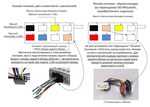
- Приготовьте новое устройство и подключите его к боковым проводам, используя схему подключения, прилагаемую к инструкции.
- Подключите кабели питания, следует обратить внимание на полярность: красный провод – на ‘+’ , черный – на ‘-‘.
- Поместите устройство обратно в панель и закрутите крепления до фиксации.
- Установите обратно облицовку, убедившись в том, что она защелкнулась на место.
- Подключите АКБ и протестируйте функционирование нового оборудования, проверьте звук и работу всех кнопок.
Следуя этой инструкции, установка займет не более часа даже у новичка.
Проблемы при использовании штатного оборудования и пути их решения
Одна из распространенных трудностей – сбои в работе звукопередачи. Это может проявляться в низком качестве звука или прерываниях при воспроизведении. Для устранения попробуйте:
- Проверить соединения проводов и их целостность.
- Убедиться в корректной настройке эквалайзера.
- Обновить прошивку устройства, если такая возможность существует.
Не редкость и проблемы с чтением носителей информации. Когда проигрыватель не распознает файловую систему USB или SD-карт, необходимо:
- Форматировать накопитель в формате FAT32.
- Проверить совместимость типов файлов.
- Использовать накопители с меньшим объемом, если проблема сохраняется.
Проблемы с подключением внешних устройств могут быть вызваны некорректной работой Bluetooth. Решения включают:
- Перезагрузить как устройство, так и телефон.
- Удалить и заново подключить устройство через Bluetooth-меню.
- Обновить версию операционной системы на смартфоне.
Также стоит обратить внимание на ошибки системы. Например, иногда может происходить сбой интерфейса. Рекомендуется:
- Сбросить настройки устройства до заводских.
- Проверить наличие обновлений прошивки.
При возникновении проблем с управлением через кнопки может потребоваться:
- Проверить наличие загрязнений или повреждений на кнопках.
- Использовать очистители контактов, чтобы восстановить работоспособность.
Если возникают неожиданные перезагрузки, это может указывать на перегрев. Рекомендации по решению:
- Убедитесь в правильной вентиляции устройства.
- Не оставляйте устройство на прямом солнечном свете.
Следуя приведенным рекомендациям, можно успешно решить большинство возникших вопросов с установленным оборудованием, улучшив его функциональность и продлив срок службы. Уделяйте внимание регулярной проверке работоспособности и своевременному обслуживанию.
Подключение внешних гаджетов к заводскому устройству
Чтобы подключить внешние устройства, такие как смартфоны, планшеты или USB флешки, воспользуйтесь разъемами, предусмотренными в системе. Подключение по AUX стандартно для большинства современных устройств. Для этого используйте аудиокабель с 3.5 мм штекером. Просто вставьте один конец в аудиовыход вашего гаджета, а другой в AUX вход.
Если ваш помощник поддерживает Bluetooth, настройте беспроводное соединение. Для этого в меню устройства активируйте режим ‘поиск’. На смартфоне найдите название мультимедийной системы и установите соединение. При успешном соединении вы сможете слушать музыку и осуществлять звонки через динамики автомобиля.
Подключение флешки происходит через USB порт, который также может быть доступен на панели управления. Убедитесь, что носитель отформатирован в FAT32 или exFAT, чтобы избежать проблем с распознаванием файловой системы. После подключения используйте кнопку ‘Media’ для выбора режима воспроизведения с флешки.
Некоторые модели поддерживают управление гаджетами через приложения. Убедитесь, что у вас установлено необходимое приложение на смартфоне, которое обеспечит гладкое взаимодействие и доступ ко всей функциональности через интерфейс автомобиля.
В случае проблем с подключением проверьте наличие обновлений программного обеспечения для устройства. Иногда производители выпускают патчи, которые исправляют ошибки несовместимости с новыми гаджетами.
Как обновить ПО устройства
Процесс обновления программного обеспечения заключается в нескольких ключевых этапах:
-
Подготовка:
- Скачайте последнюю версию программного обеспечения с официального сайта производителя.
- Выберите формат файла, совместимый с вашим оборудованием (обычно это ZIP или BIN).
- Переименуйте файл в соответствии с рекомендациями, указанными в инструкции.
-
Запись на USB-накопитель:
- Форматируйте USB-накопитель в FAT32 для обеспечения совместимости.
- Скопируйте обновленный файл на корень накопителя (не в папки).
-
Установка:
- Включите авто и подсоедините USB-накопитель к соответствующему порту.
- Перейдите в меню настроек устройства и найдите раздел обновления.
- Следуйте инструкциям на экране, чтобы начать процесс обновления.
-
Завершение:
- После завершения обновления устройство перезагрузится автоматически.
- Проверьте версию ПО в меню и убедитесь, что обновление прошло успешно.
При возникновении ошибок во время процесса, рекомендуется повторить шаги с начала и проверить совместимость загруженного файла. Следите за официальными материалами, так как неправильная версия ПО может повредить устройство.
Частые вопросы владельцев о кнопочной магнитоле
Как правильно настроить радио на устройстве? Чтобы настроить нужную станцию, используйте кнопки поиска или ручной выбор частоты, который обеспечит стабильное прослушивание.
Как узнать, поддерживает ли устройство ручное управление или управление через USB? Чтение инструкции или просмотр информации о модели в интернете помогут понять функционал подключения. Часто это указывается в характеристиках продукта.
Почему плохое качество звука при подключении смартфона? Убедитесь в правильности подключения и настройках уровня громкости на смартфоне. Иногда помогает перезагрузка устройства.
Как произвести сброс настроек? Доступ к функции сброса можно получить через меню настроек. Обычно требуется удерживать определенную комбинацию кнопок на панели управления.
Что делать, если экран перестал реагировать на нажатия? Попробуйте выполнить перезагрузку устройства, отключив питание на несколько минут. Если проблема сохраняется, стоит обратиться в сервисный центр.
Как обновить программное обеспечение? Обычно обновления доступны на официальном сайте производителя или через специальное приложение. Следуйте инструкциям на экране для установки новой версии.
Можно ли использовать флешку для воспроизведения музыки? Да, устройство поддерживает воспроизведение аудио с USB-накопителей. Убедитесь, что файлы находятся в совместимых форматах.
Как отключить Bluetooth? Для этого зайдите в меню Bluetooth и выберите опцию отключения. Также можно временно отключить функцию в настройках устройства.
Почему не загружается медиафайл с USB? Проверьте формат файла и его размер. Некоторые устройства не поддерживают определенные форматы или большие объемы данных.
Как установить часы на дисплее? Зайдите в настройки времени через главное меню. Установите текущие дату и время, следуя представленным на экране подсказкам.
Регулировка звука и эквалайзер на штатном устройстве
Чтобы добиться оптимального звучания, используйте встроенные параметры настройки. Выберите уровень громкости, который подходит для текущих условий: громкость можно регулировать с помощью колесика или кнопок. Настройка баланса звука обеспечит равномерное распределение аудиосигнала по всем динамикам, что особенно важно в автомобилях с разным расположением акустики.
Эквалайзер — мощный инструмент для настройки аудио. Он предлагает предустановленные режимы, такие как ‘рок’, ‘джаз’, ‘классика’ и другие, которые легко активировать. Выбор режима позволяет адаптировать звучание к определенному жанру музыки. Кроме того, вручную регулировать частоты можно, используя ручные настройки эквалайзера. Обратите внимание на регуляции низких, средних и высоких частот, чтобы подстраивать звук под ваши предпочтения.
Настройки эквалайзера могут варьироваться в зависимости от типа воспроизводимого трека. Для тяжелой музыки стоит увеличить низкие частоты, тогда как для акустической лучше сделать акцент на высоких. Часто стоит протестировать разные комбинации, чтобы найти идеальное звучание для каждого жанра или исполнителя.
Также проверьте наличие функций дополнительной обработки звука, таких как настройка объема и стереоэффектов, которые могут существенно улучшить восприятие аудио. Не забудьте сохранить ваши настройки, если такая функция доступна, чтобы в будущем не тратить время на их повторный ввод.
Рекомендации по уходу и обслуживанию аудиосистемы
Регулярная чистка — удаляйте пыль и загрязнения с панели управления и других элементов, используя мягкую ткань или специальные антисептические салфетки. Избегайте применения агрессивных химикатов и абразивных средств.
Проверка соединений — периодически осматривайте провода и разъемы на наличие повреждений, коррозии или износа. Это поможет избежать проблем с качеством звука и функциональностью.
Обновление программного обеспечения — следите за новыми версиями ПО. Устанавливайте обновления, чтобы улучшить производительность, устранить возможные ошибки и добавить новые функции.
Хранение данных — используйте внешний USB-носитель или SD-карту для хранения музыкальных файлов, избегая перегрузки встроенной памяти устройства. Регулярно делайте резервные копии своих данных.
Поддержание оптимальной температуры — не оставляйте устройство под прямыми солнечными лучами на длительное время. Перегрев может привести к сбоям в работе или повреждению внутренностей.
Использование защитных чехлов — если возможно, покрывайте медиаплеер защитным чехлом для уменьшения механических повреждений и воздействия солнечных лучей.
Регулярная проверка работы функций — тестируйте аудиосистему: проверяйте качество воспроизведения, работу радио и Bluetooth-соединения, чтобы вовремя выявлять возможные неисправности.
Контроль за программами — следите за тем, какие приложения установлены на носителе. Избегайте установки ненужного ПО, которое может повлиять на стабильность работы медиаплеера.