Для успешного конфигурирования вашего устройства, первым делом обратите внимание на возможность подключения к Wi-Fi. Неправильные сетевые настройки могут затруднить доступ к интернету и загрузку приложений. Перейдите в меню «Сеть» и выберите доступную точку доступа для подключения.
После подключения к интернету настоятельно рекомендуем обновить программное обеспечение плеера. Это поможет устранить возможные проблемы с совместимостью и улучшить функционал. В меню «Обновление» выберите пункт для проверки обновлений и следуйте инструкциям.
Следующий шаг включает в себя установку необходимых приложений. Зайдите в магазин приложений и загрузите полезные утилиты, такие как навигационные сервисы и медиаплееры. Убедитесь, что все программы установлены и работают должным образом.
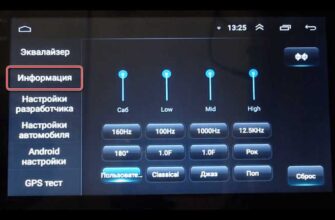
Обратите внимание на звук. В меню «Звук» проверьте настройки эквалайзера. Подбор оптимального звучания может улучшить качество прослушивания и сделать поездки более комфортными. Настройте баланс, тембр и уровни громкости в зависимости от ваших предпочтений.
- Обзор функций магнитолы ts10s
- Подключение магнитолы к сети питания
- Настройка Bluetooth для подключения смартфона
- Установка и настройка радиостанций
- Настройка эквалайзера для улучшения звучания
- Обновление программного обеспечения магнитолы
- Настройка навигационных функций
- Подключение и настройка камеры заднего вида
- Решение распространенных проблем при настройке
- Сохранение и восстановление настроек магнитолы
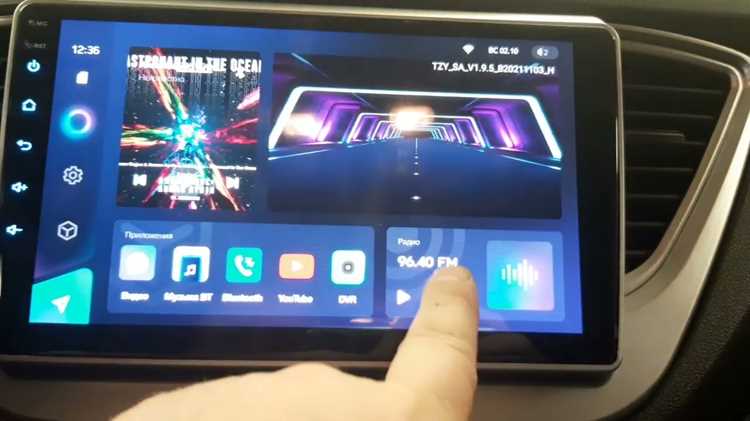
Обзор функций магнитолы ts10s
Устройство предлагает ряд примечательных возможностей для пользователей. Вот основные из них:
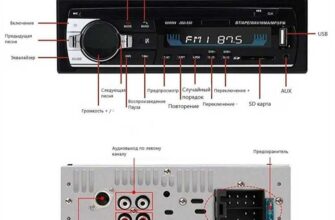
- Мультимедиа: Воспроизведение аудио и видео из различных источников, включая USB-накопители, SD-карты и Bluetooth-соединение.
- Навигация: Поддержка GPS с предварительно загруженными картами, что облегчает поиск маршрутов и ориентирование.
- Связь: Возможность совершать звонки с помощью Bluetooth, а также поддержка функции Hands-free для удобства управления.
- Эквалайзер: Пользователь может настроить звук по своему усмотрению, выбирая предустановленные профили или создавая свои собственные.
- Интерфейс: Интуитивно понятное меню с возможностью личной настройки, включая изменение фона и расположения виджетов.
- Подключение: Возможность подключения внешних устройств через AUX и HDMI, а также поддержка Wi-Fi для доступа к интернет-службам.
Каждая из этих функций делает устройство более гибким и простым в использовании, удовлетворяя различные потребности пользователей.
Подключение магнитолы к сети питания
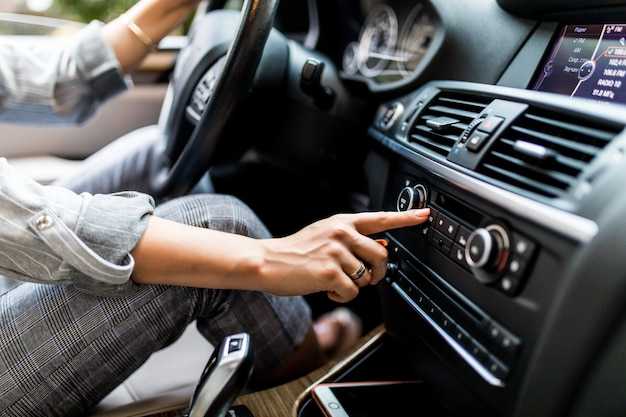
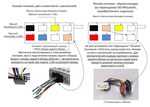
Для подключения устройства к источнику питания используйте провода соответствующего сечения, чтобы избежать перегрева и потенциальных неисправностей. Обратитесь к электронной схеме, чтобы определить нужные контакты. Обычно положительный провод отмечен красным или другим цветом, а отрицательный — черным.
Убедитесь в совместимости напряжения, большинство моделей функционирует на 12 В. Если ваш автомобиль работает на 24 В, потребуется преобразователь напряжения. Защищайте соединения от влаги и коррозии.
Подключение можно осуществить через стандартный разъем или напрямую, используя клеммы. При прямом соединении соблюдайте полярность: подключите положительный провод к положительному выходу, а отрицательный — к «земле» автомобиля.
Рекомендуется использовать предохранитель, чтобы защитить устройство и электрооборудование автомобиля. Разместите предохранитель как можно ближе к источнику питания. После завершения подключения проверьте работоспособность, включив устройство и убедившись в отсутствии перегрева проводов.
Настройка Bluetooth для подключения смартфона

Включите Bluetooth на устройстве. Перейдите в меню Bluetooth на экране главного устройства и выберите опцию поиска. Важно, чтобы ваш смартфон был в режиме видимости.
На экране найдите название вашего телефона в списке доступных устройств. Нажмите на него для соединения. Возможно, потребуется ввести код, отображаемый на дисплее, для подтверждения подключения.
После успешного соединения смартфон будет отображаться как подключенное устройство. Настройте параметры аудиоплеера или потоковой версии, чтобы обеспечить оптимальное качество звука при воспроизведении музыки или звонках.
Для завершения процесса убедитесь, что синхронизация данных между устройствами активирована, если такая опция доступна. Это позволит вашему телефону автоматически подключаться при следующем использовании.
Установка и настройка радиостанций

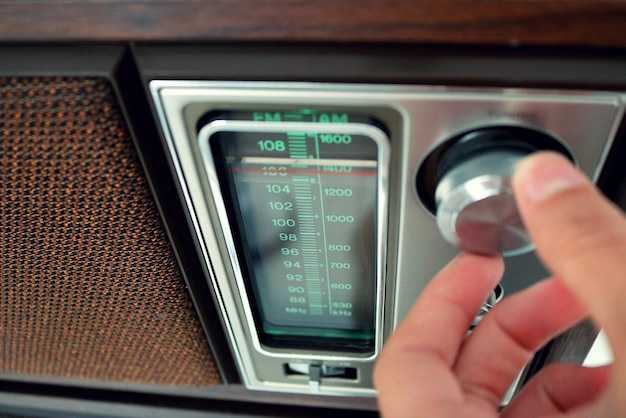
Для быстрого поиска радиочастот перейдите в раздел FM-радио на экране устройства. Нажмите кнопку ‘Авто-сканирование’ для автоматического поиска доступных станций. После завершения поиска все найденные частоты будут отображены в списке.
Для сохранения понравившейся радиостанции выполните следующие шаги:
- Настройте нужную частоту, используя кнопки ‘+’ и ‘-‘.
- Когда желаемая станция найдена, удерживайте кнопку ‘Сохранить’ в течение нескольких секунд.
Чтобы прослушивать сохраненные станции, перейдите в меню ‘Избранное’. Здесь можно выбрать радиостанцию, сохранившуюся в памяти устройства. Для удаления частоты из списка удерживайте кнопку ‘Удалить’ на нужной радиостанции.
Для улучшения качества приема используйте внешнюю антенну. Подключите антенну к соответствующему гнезду на приборе, чтобы увеличить радиус действия сигналов.
| Функция | Описание |
|---|---|
| Авто-сканирование | Автоматически ищет доступные FM-радиостанции. |
| Сохранение станции | Позволяет сохранить частоту в память устройства для быстрого доступа. |
| Удаление станции | Удаляет радиочастоту из списка сохраненных. |
| Внешняя антенна | Повышает качество приема радиосигналов. |
Регулярно проверяйте наличие новых станций, особенно если вы перемещаетесь в новые регионы, так как местные радиоволны могут варьироваться.
Настройка эквалайзера для улучшения звучания
Выберите предустановленный режим или создайте собственный. Измерьте уровень громкости и настройте эквалайзер на максимально комфортный уровень звучания.
Рекомендуется уделять внимание следующим частотным диапазонам:
| Частота (Гц) | Описание | Настройки |
|---|---|---|
| 60 | Глубокие басы | Поднимите уровень на 3-6 дБ для усиления низких частот. |
| 250 | Средние басы | Уровень на уровне 0 дБ обеспечит сбалансированное звучание. |
| 1,000 | Средние частоты | Слегка поднимите уровень на 2-3 дБ для четкости голоса и инструментов. |
| 3,000 | Высокие средние частоты | Увеличьте уровень на 2 дБ для яркости звучания. |
| 12,000 | Высокие частоты | Поднимите на 3-4 дБ для добавления воздушности и открытости. |
Произведите прослушивание нескольких различных стилей музыки для оценки изменений. Эквалайзер должен корректировать звучание, а не искажать его. Если при повышении уровня какого-либо диапазона звук начинает порываться, уменьшите его значение до комфортного уровня.
Не забывайте о том, что комнатная акустика также влияет на восприятие звука. Настройте эквалайзер с учетом специфики вашего помещения, что позволит добиться лучшего звучания.
Обновление программного обеспечения магнитолы

Для выполнения обновления программного обеспечения требуется следующий порядок действий:
- Скачайте последнюю версию ПО с официального сайта производителя. Убедитесь, что версия совместима с вашей моделью устройства.
- Подключите флешку к компьютеру и отформатируйте её в файловую систему FAT32. Это необходимо для корректного считывания загруженного файла.
- Скопируйте файл обновления на флешку. Убедитесь, что другие файлы на накопителе отсутствуют, чтобы избежать конфликтов.
- Выключите автомобиль. Вставьте флешку в USB-порт мультимедийной системы.
- Включите питание устройства. На экране должно появиться уведомление о доступном обновлении.
- Следуйте инструкциям на экране для начала обновления. Не выключайте устройство во время процесса.
- По завершении обновления система может перезагрузиться автоматически. Убедитесь, что обновлённая версия отобразилась в разделе информации о системе.
Если на экране ничего не появился, проверьте правильность форматирования флешки и наличие нужного файла. При возникновении проблем, рекомендуется обратиться в службу поддержки.
Настройка навигационных функций
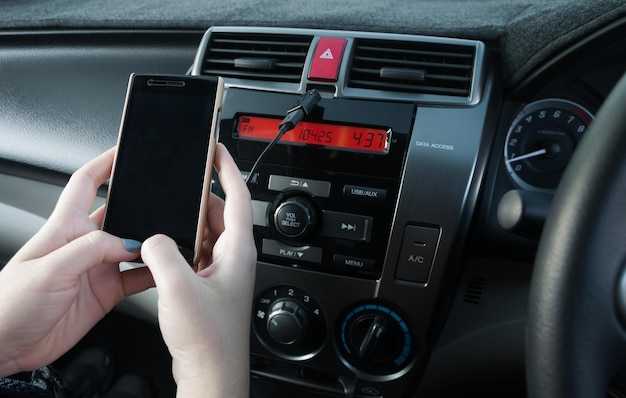
Для установки навигационных опций откройте приложение карт, обычно представленное на главном экране. Убедитесь, что разрешения для доступа к геолокации включены. В разделе настроек приложения выберите предпочтительные карты, такие как Google Maps или Яндекс.Карты.
Пройдите процесс входа, если требуется учетная запись, и синхронизируйте данные для полноценного использования. Настройте параметры маршрута: выберите предпочтения по типу дорог, избегайте платных участков или пробок, если это необходимо.
Проверьте обновление карт. Если доступно, загрузите последние версии, чтобы гарантировать актуальность данных. Обратите внимание на активацию голосовых подсказок для удобства использования во время вождения.
Рекомендуется протестировать навигацию, установив временной маршрут, чтобы убедиться в работоспособности системы перед использованием в поездках.
Также не забудьте установить предпочтительные единицы измерения (километры или мили) в настройках приложения, чтобы они соответствовали вашим привычкам.
Подключение и настройка камеры заднего вида
Для быстрого подключения камеры заднего вида, начните с размещения видеокамеры на заднем бампере автомобиля. Закрепите устройство так, чтобы оно обеспечивало полный обзор области позади автомобиля.
Соедините кабель видеовыхода камеры с соответствующим входом на монтаже. Убедитесь, что соединения надежные и защищены от влаги.
Следующий шаг — подключение питания. Используйте провод для подключения камеры к источнику электроэнергии. Оптимально подключить к заднему фонарю, чтобы камера включалась вместе с задним ходом.
Для активации функции видеозаписи или отображения изображения на мониторе перейдите в меню устройства, выберите раздел «Камера». Убедитесь, что сигнал поступает без помех, и изображение четкое.
При необходимости отрегулируйте угол обзора, чтобы избежать мертвых зон. Проверьте работоспособность при различных условиях освещения.
Периодически проверяйте целостность проводов и качество изображения, чтобы обеспечить бесперебойную работу системы. Если возникают проблемы с отображением, проверьте подключения и при необходимости перезагрузите устройство.
Решение распространенных проблем при настройке

Если устройство не включается, проверьте подключение питания. Убедитесь, что все провода надежно соединены и контактные группы не окислены.
Для проблем с качеством звука, выполните сброс к заводским параметрам. Зайдите в меню настроек и выберите соответствующий пункт. Это поможет устранить случайные ошибки конфигурации.
Если не удаётся найти радио, проверьте антенну. Убедитесь, что она правильно установлена и не повреждена. Попробуйте перезапустить поиск радиостанций.
При невозможности подключения к Bluetooth проверьте, активирован ли режим видимости на вашем телефоне. Убедитесь, что совместимость устройств подходит друг к другу.
Для устранения проблем с GPS сигналом, проверьте, не закрыты ли антенны преградами. Переместите транспортное средство в открытое пространство для лучшего приема сигнала.
Если экран устройства гаснет, проверьте настройки времени отключения. Убедитесь, что устройство не выходит в «спящий режим» слишком быстро.
За дополнительной информацией можно обратиться к сайту carwash-h2o.ru, где представлены советы по эксплуатационным вопросам и их решениям.
Сохранение и восстановление настроек магнитолы
Для гарантированного сохранения всех изменений в вашем устройстве после их внесения, используйте функцию автоматического сохранения. Она часто активируется в меню настроек, где следует выбрать вкладку ‘Сохранить’.
При восстановлении ранее сохранённых параметров следуйте следующим шагам:
- Откройте основное меню устройства.
- Перейдите в раздел ‘Восстановление’ или ‘Загрузка’.
- Выберите файл с резервной копией, который вы создали ранее.
- Подтвердите действие для начала процесса восстановления.
Если резервное копирование не производилось, попробуйте выполнить сброс к заводским параметрам, однако учтите, что это приведет к утрате всех персонализированных изменений.
Для копирования настроек на внешнее устройство используйте порт USB. Подключите флешку, зайдите в меню ‘Экспорт’ и выберите параметры для переноса.
Рекомендуется регулярно сохранять изменения, чтобы избежать необходимости повторной настройки после отключения питания или сбоя. Хорошей практикой будет создание резервной копии после каждой значимой корректировки.