Первое действие – загрузите необходимый файловый пакет с инструментами для модификации системы. Убедитесь, что ваш диск сформатирован в FAT32. Это позволит избежать проблем с совместимостью во время установки.
Затем выполните подключение устройства к компьютеру через USB-кабель. Запустите приложение для прошивки и выберите соответствующий файл из загруженного пакета. Ожидайте, пока процесс завершится, и не отключайте устройство до окончания операции.
После успешной прошивки, перезагрузите устройство. Обратите внимание на специальный менеджер приложений, который теперь доступен на большем количестве функций. Это расширит возможности управления и настройки вашей автомагнитолы.
Важно также проверить наличие программ обновлений и скачать последние версии утилит, чтобы сохранить совместимость с новыми приложениями и функциями. Регулярность этих действий обеспечит стабильную работу вашего устройства.
- Подготовка: Список необходимых инструментов и программ
- Создание резервной копии данных на магнитоле TS18
- Загрузка и установка ADB на компьютер
- Активирование режима разработчика на автомагнитоле
- Получение доступа к файловой системе через ADB
- Загрузка специального прошивальщика для TS18
- Процесс установки рут прав на магнитолу
- Проверка успешности получения рут-прав
- Устранение возможных ошибок после получения рут-доступа
Подготовка: Список необходимых инструментов и программ
Для успешного выполнения процедуры потребуется набор специализированных программ и устройств. Используйте следующие инструменты:
1. Компьютер с установленной ОС Windows или Linux. Это необходмо для загрузки и установки нужного ПО.
2. USB-кабель для подключения устройства к ПК. Убедитесь, что он поддерживает передачу данных, а не только зарядку.
3. Программное обеспечение для работы с Android-устройствами, например, ADB (Android Debug Bridge). Установите его, следуя официальным инструкциям.
4. Сторонние приложения, такие как Framaroot или KingoRoot, для выполнения необходимых манипуляций. Выберите действующее и протестированное решение.
5. Резервное копирование данных. Установите приложение для создания резервных копий, чтобы избежать потери информации в процессе настройки.
6. Файлы прошивки или патчи. Просмотрите специализированные форумы для скачивания актуальных версий, подходящих для вашей модели.
7. Доступ к интернету для загрузки материалов и обновлений.
Собрав все перечисленные элементы, можно приступить к дальнейшим шагам с уверенностью в успешном завершении задачи.
Создание резервной копии данных на магнитоле TS18
Для успешного сохранения информации с устройства необходимо использовать специализированное программное обеспечение, такое как Titanium Backup или Nandroid. Убедитесь, что на вашем устройстве установлены соответствующие приложения.
Прежде чем начать, подключите магнитолу к компьютеру с помощью USB кабеля. Затем активируйте режим отладки, чтобы установить связь между устройством и ПК. Это позволит более удобно перемещать файлы и управлять данными.
После установки приложения запустите его и выберите опцию резервного копирования. Программа предложит выбрать тип данных для сохранения. Обычно можно сохранить приложения, настройки и пользовательские данные.
Важно регулярно обновлять резервные копии, особенно после установки новых приложений или изменений в конфигурации. Сохраняйте данные на внешний накопитель или в облачное хранилище для обеспечения дополнительной безопасности.
После завершения резервирования данных не забудьте отключить магнитолу от компьютера и провести тестирование на целостность сохраненных файлов. Это гарантирует, что информация восстановится без проблем в случае его необходимости.
Загрузка и установка ADB на компьютер
Для работы с ADB выполните следующие шаги:
- Загрузите ADB: Перейдите на официальный сайт Google, чтобы скачать пакет платформы с Android SDK. Выберите версию, соответствующую вашей операционной системе (Windows, macOS, Linux).
- Распакуйте архив: Найдите загруженный файл, щелкните правой кнопкой мыши и выберите «Извлечь все». Укажите папку, куда будет распакован пакет.
- Настройте переменные среды (для Windows):
- Откройте «Система» в Панели управления.
- Выберите «Дополнительные параметры системы», затем нажмите «Переменные среды».
- В разделе «Системные переменные» найдите переменную с именем Path и выберите «Изменить».
- Добавьте путь к папке с ADB в список. Например, если вы распаковали ADB в «C:adb», добавьте этот путь.
- Проверка ADB: Откройте командную строку (cmd) на вашем компьютере. Введите команду
adb version. Если все правильно, вы увидите версию ADB. - Завершение установки: ADB готов к использованию. Теперь можно подключать устройство и продолжать настройку.
Эти шаги гарантируют успешную работу с ADB и дальнейшие действия на вашем устройстве.
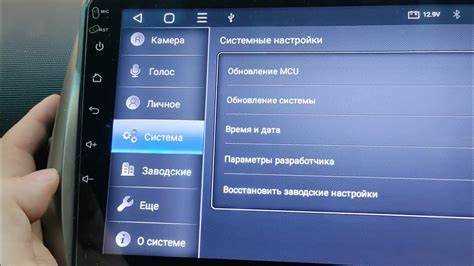
Активирование режима разработчика на автомагнитоле
После откладки магнитолы, следующий шаг – включение режима для разработчиков. Это необходимо для доступа к дополнительным функциям и настройкам устройства.
Следуйте приведённым ниже шагам:
- Перейдите в настройки устройства.
- Найдите раздел ‘Система’ или ‘О телефоне’.
- Прокрутите вниз до пункта ‘Номер сборки’.
- Нажимайте на ‘Номер сборки’ 7 раз подряд, пока не появится уведомление о том, что режим для разработчиков активирован.
После активации возможности для разработчиков появится новый пункт в меню настроек. В этом разделе можно будет найти дополнительные параметры, такие как отладка по USB и другие опции, полезные для дальнейших действий с устройством.
Используйте активированные функции осторожно, так как неправильные изменения могут повлиять на работу устройства.
| Шаг | Действие |
|---|---|
| 1 | Перейти в настройки |
| 2 | Выбрать ‘Система’ или ‘О телефоне’ |
| 3 | Нажимать на ‘Номер сборки’ 7 раз |
| 4 | Дождаться уведомления об активации |
После выполнения этих шагов, вы сможете использовать расширенные настройки, улучшая функционал устройства.
Получение доступа к файловой системе через ADB
Для доступа к файловой системе требуется выполнить следующие шаги:
- Проверьте подключение устройства к ПК через USB. Убедитесь, что выбрана опция передачи данных.
- Откройте командную строку на компьютере. Для этого можно использовать сочетание клавиш Win + R и ввести cmd, затем нажмите Enter.
- Перейдите в директорию с установленными ADB. Используйте команду cd путь_к_папке.
- Введите команду adb devices для проверки подключения. Убедитесь, что ваше устройство отображается в списке.
- Используйте adb shell для перехода в командный интерфейс устройства.
- Выполните su для получения повышенных возможностей. Если всё настроено правильно, система предоставит доступ.
- Теперь можно использовать команды для доступа к файловой системе, например, ls для просмотра содержимого каталога, cd для перехода между папками.
Не забывайте, что любые изменения в файловой системе могут привести к нежелательным последствиям, поэтому будьте осторожны с выполняемыми командами.
Загрузка специального прошивальщика для TS18
Обратитесь к официальному сайту разработчика или форумам сообщества для загрузки прошивальщика, специально предназначенного для модели TS18. Найдите последнюю версию, совместимую с вашим оборудованием, и убедитесь в наличии необходимых файлов.
Скачайте архив с прошивальщиком на компьютер. После загрузки распакуйте содержимое в отдельную папку, чтобы упростить доступ к необходимым файлам. Проверьте наличие документации, которая может помочь в процессе установки.
Убедитесь, что ваше устройство подключено к компьютеру. Для этого используйте USB-кабель, который поддерживает передачу данных. Включите режим отладки, который позволит прошивальщику взаимодействовать с аппаратным обеспечением автомагнитолы.
Перед началом процесса загрузки прошивки, ознакомьтесь с инструкцией по ее установке. Это поможет избежать возможных ошибок и проблем. Следите за тем, чтобы ваше устройство было полностью заряжено или подключено к источнику питания.
После завершения всех подготовительных этапов, запустите прошивальщик и следуйте указаниям на экране. Не отключайте устройство до завершения процесса, чтобы избежать повреждений или некорректной работы системы.
Процесс установки рут прав на магнитолу
Запустите специальный прошивальщик, загруженный на предыдущем этапе. Подключите устройство к компьютеру через USB-кабель. Важно, чтобы ADB признал подключение. Для этого наберите команду adb devices в командной строке. На экране автомагнитолы может появиться сообщение с запросом разрешения. Подтвердите его.
После этого убедитесь, что вы находитесь в режиме прошивки. Запустите процесс установки, выбрав файл прошивки, загруженный ранее. Следуйте инструкциям на экране. Это может занять несколько минут. Не отключайте устройство от компьютера и не пытайтесь прервать процесс.
После завершения прошивки магнитола перезагрузится. Ожидайте, пока она загрузится полностью. В некоторых случаях потребуется выполнить дополнительные настройки. После успешной загрузки проверьте наличие установленных расширенных функций, например, Root Checker.
Если возникли проблемы, попробуйте повторно запустить прошивальщик или проверьте подключение устройства. Убедитесь, что используются корректные версии ADB и прошивальщика. В некоторых ситуациях пригодится обновление драйверов или использование другого USB-кабеля.
Проверка успешности получения рут-прав
После установки запустите выбранный инструмент и следуйте инструкциям на экране. Приложение проведет анализ системы и предоставит отчет о статусе. В случае успешного выполнения операции вы получите уведомление о наличии требуемых возможностей.
Если снова возникнут трудности, обратите внимание на настройки ADB и убедитесь, что доступ активирован. Некоторые пользователи сталкиваются с ограничениями из-за ошибок в установке или конфликта программного обеспечения. В таком случае стоит пересмотреть шаги, выполненные ранее.
Обратите особое внимание на наличие файлов Superuser или Magisk Manager в системе. Их наличие свидетельствует о том, что необходимые функционал все же внедрен. Если они отсутствуют, попробуйте повторить процесс установки.
Также проверьте производительность устройств, которые требуют повышенного контроля. Успешное выполнение команд, координирующих доступ, будет являться окончательным подтверждением получения привилегий.
Устранение возможных ошибок после получения рут-доступа
Если возникли проблемы после получения прав суперпользователя, выполните следующие шаги. Проверьте наличие обновлений системы, поскольку устаревшие версии могут вызывать конфликты.
Обязательно перезагрузите устройство. Иногда простая перезагрузка устраняет временные сбои. Если не удается запуститься, попробуйте выполнить сброс настроек до заводских. Это поможет избавить устройство от потенциальных глюков.
Проверьте установленные приложения. Некоторые из них могут конфликтовать с изменениями в системе. Удалите или отключите приложения, которые могут вызывать нестабильную работу.
Используйте специальное программное обеспечение для диагностики, которое может выявить ошибки в системе. Такие приложения предложат рекомендации по их устранению.
Если столкнулись с проблемами доступа к файловой системе, проверьте настройки ADB и убедитесь, что устройство корректно подключено к компьютеру. Иногда поможет повторная установка драйверов.
Если есть необходимость, переключитесь в режим восстановления и проведите проверку целостности системы. В этом режиме возможно восстановление поврежденных файлов.
Обратите внимание на настройки безопасности. Некоторые из них могут ограничивать доступ к определенным функциям даже после внесенной модификации.
Если после всех действий проблема не решилась, рассмотрите возможность выполнения повторной инсталляции программы с правами суперпользователя. Убедитесь, что используете проверенные источники прошивок.
Проанализируйте журналы системы для выявления конкретных ошибок. Это даст представление о том, какие процессы идут не так.