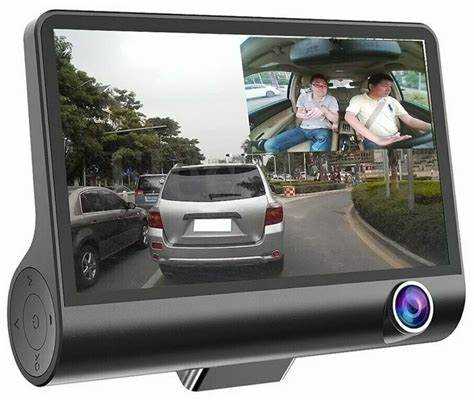
Настройте устройство через меню и следуйте инструкциям на экране для полноценного функционирования. Первым шагом проверьте подключение к источнику питания и установите корректную карту памяти для записи видео.
Обратите внимание на угол обзора камеры: рекомендуется установить прибор так, чтобы кадры охватывали максимальное пространство, включая переднюю часть автомобиля и обочину. При необходимости откорректируйте настройку объектива.
Регулярно очищайте линзу от пыли и грязи для получения чётких изображений. Не забывайте проверять уровень заряда аккумулятора, особенно перед выездом в длительные поездки, чтобы избежать отсутствия записей в критический момент.
Запись может автоматически активироваться при запуске двигателя, если функция включена. Для проверки работоспособности протестируйте это на стоянке, чтобы убедиться, что устройство работает корректно.
Сохраните важные моменты записи с помощью кнопки «сохранить», чтобы исключить их перезапись. Эти простые действия помогут избежать неудобств и гарантировать, что ни одна важная ситуация не останется без видеозаписи.
- Выбор места установки видеорегистратора
- Подключение устройства к питанию
- Настройка параметров записи
- Запись с помощью регистратора: основные функции
- Сохранение и передача записанных материалов
- Использование режима парковки устройства
- Обновление программного обеспечения регистратора
- Устранение распространенных проблем с видеоустройством
Выбор места установки видеорегистратора
- Сторона установки: выбирайте центр стекла, чтобы избежать засвечивания от солнца и попадания в кадр посторонних объектов.
- Уровень установки: камера должна находиться на высоте 10-15 см от края стекла.
- Направление: устройство должно смотреть прямо вперед, без наклона вниз или вверх.
Избегайте установки ближе 70 см от любых предметов, таких как зеркала или передние двери. Это помогает сохранить четкое изображение в случае происшествия.
- Очистите стекло в месте монтажа.
- Используйте крепеж, чтобы зафиксировать устройство монтированным образом.
- Проверьте угол обзора, запустив устройство.
Обратите внимание на источники света, такие как уличные фонари, которые могут мешать записи в темное время суток. Убедитесь, что камера не заблокирована, например, съемками от первого лица при установке на боковое стекло.
Использование дополнительных креплений или подставок для установки может улучшить качество записи, особенно на неровных дорогах. Правильное закрепление минимизирует дрожание и способствует получению стабильного изображения.
Подключение устройства к питанию
Для обеспечения работы важного оборудования следуйте конкретным шагам подключения к источнику питания. Используйте комплектный адаптер, чтобы избежать проблем с совместимостью. Вставьте адаптер в специальный разъем на устройстве, убедившись, что он надежно зафиксирован.
Подключите другой конец адаптера к автомобилю, разместив его в прикуривателе или другим соответствующим методом. Убедитесь в правильности подключения, проверьте, что индикатор на устройстве загорелся, сигнализируя о поступлении электричества.
Рекомендуется избегать использования длинных удлинителей или переходников, так как это может негативно повлиять на стабильность работы. Если у вас есть возможность, подключите оборудование напрямую к аккумулятору автомобиля с помощью профессионального монтажа.
Для установки дополнительной батареи, обеспечивающей автономность, следуйте инструкциям, предоставленным производителем. Это позволит устройству работать даже при выключенном зажигании автомобиля.
Проверьте соединения на наличие повреждений после первого использования, чтобы предотвратить выход устройства из строя. Обратите внимание на качественные материалы: они обеспечивают более надежную передачу энергии и увеличивают срок службы.
Настройка параметров записи
Войдите в меню устройства и перейдите в раздел ‘Настройки записи’. Здесь доступны следующие параметры:
- Качество видео:
- Выбор разрешения: 720p, 1080p или 4K.
- Регулировка битрейта для оптимизации объема файлов.
- Длительность записи:
- Установите временной интервал записи от 1 до 5 минут.
- При необходимости активируйте циклическую запись для автоматического перезаписи старых файлов.
- Аудиозапись:
- Включите или отключите запись звука.
- Выбор источника звука, если устройство поддерживает несколько микрофонов.
- Датчик движения:
- Настройка чувствительности детекции.
- Определите время активации записи при обнаружении движения.
После внесения изменений, не забудьте сохранить настройки. Проверьте правильность их применения, сделав тестовую запись.
Запись с помощью регистратора: основные функции
Для эффективной работы устройства необходимо ознакомиться с основными функциями записи.
Регистратор предоставляет возможность выбора качества записи. Вам доступны различные разрешения, такие как 720p, 1080p и даже 4K. Выбор следует делать, исходя из ваших нужд и объема памяти.
Другая важная функция – циклическая запись. Данное свойство позволяет автоматически перезаписывать старые файлы, освобождая место для новых. Это особенно полезно для длительных поездок.
Функция G-сенсора автоматически фиксирует и сохраняет видео в случае резкого торможения или столкновения. Это гарантирует сохранность важных моментов при происшествиях на дороге.
Также может присутствовать режим парковки. Он активирует запись при движении автомобиля, даже если устройство выключено. Это средство помогает отслеживать события, пока вы отсутствуете.
Многие модели обладают поддержкой записи звука. Эта опция позволяет задействовать встроенный микрофон для фиксации аудио, что может быть полезно в различных ситуациях.
| Функция | Описание |
|---|---|
| Выбор качества записи | Опции: 720p, 1080p, 4K |
| Циклическая запись | Автоматическая замена старых файлов новыми |
| G-сенсор | Фиксация и сохранение видео при авариях |
| Режим парковки | Запись при движении автомобиля даже в выключенном состоянии |
| Запись звука | Возможность фиксации аудио через встроенный микрофон |
При фиксации происшествий эти функции значительно упрощают процесс, позволяя легко находить нужные записи и получать объективные доказательства в случае споров.
Сохранение и передача записанных материалов

Для оптимизации пространства на носителе, установите автоматическое удаление старых записей, когда память заполнена. Это обеспечит непрерывную работу устройства без необходимости ручного удаления файлов.
Сохранение видео в облачных сервисах или на локальных устройствах позволяет защитить данные. Подключите регистратор к Wi-Fi для быстрого переноса материалов на смартфон или компьютер.
Используйте USB-кабель для передачи файлов на ПК. Подключите устройство к компьютеру, откройте папку с записями и переместите нужные видео в безопасное хранилище.
Для просмотра записей на большом экране сохраняйте их в формате, поддерживающем большинство медиаплееров, например .mp4. Это упростит процесс резервного копирования и просмотра.
Если планируете делиться записями, используйте видеоредакторы для обрезки ненужных моментов. Это улучшит восприятие при рассылке материалам другим пользователям.
При передаче данных учитывайте безопасность. Шифрование файлов и использование защищенного канала связи защищает информацию от несанкционированного доступа.
Использование режима парковки устройства
Для активации режима парковки необходимо настроить устройство так, чтобы оно начало запись автоматически при тревоге. Убедитесь, что функция движения или удара включена в настройках.
Монтаж устройства должен обеспечивать хороший обзор передней и боковых частей автомобиля, чтобы вероятность срабатывания системы была максимальной. Используйте качественную кабельную проводку для подключения к бортовой сети, чтобы избежать перебоев в работе.
При активации режима парковки при отсутствии напряжения в сети аккумулятора, устройство должно работать от внутреннего источника, который обеспечивает автономное функционирование. Проверьте, что акумулятор заряжен и в исправном состоянии.
Рекомендуется периодически проверять записи, чтобы убедиться в исправной работе системы. Возможно, стоит настроить уведомления на мобильное приложение, если оно поддерживает данную функцию, для мгновенного оповещения о срабатывании датчиков.
Также можно установить дополнительные датчики или камеры для увеличения зоны мониторинга. Убедитесь, что все соединения надежные и не подвержены механическим повреждениям.
Обновление программного обеспечения регистратора
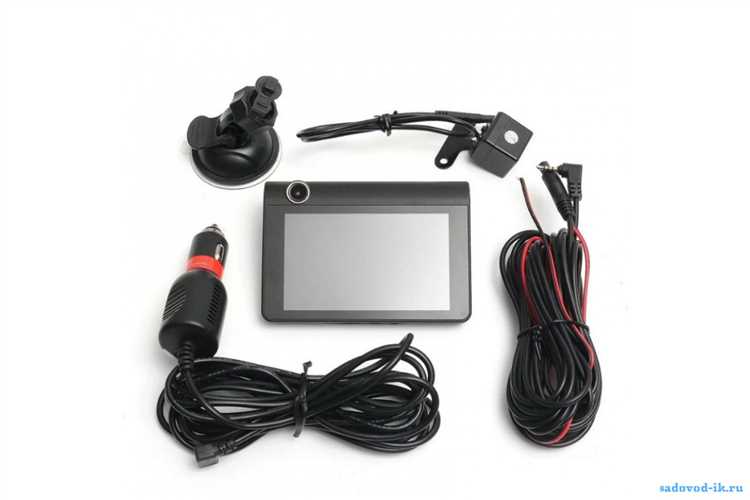
Для актуализации функций устройства и улучшения его производительности, следует проверять и обновлять программное обеспечение. Процесс включает следующие шаги:
1. Подготовка носителя. Для начала потребуется надежная флешка. Отформатируйте её в FAT32 для правильного восприятия системой устройства.
2. Скачивание ПО. На официальном сайте производителя найдите раздел с загрузками. Убедитесь, что вы выбираете именно последнюю версию, соответствующую вашей модели.
3. Перенос файла. Скопируйте загруженный файл обновления на подготовленный носитель. Убедитесь, что на флешке только этот файл, чтобы избежать путаницы.
4. Обновление в регистраторе. Подключите флешку к видеоректору и включите его. Перейдите в меню настроек и выберите пункт ‘Обновление’. Устройство автоматически обнаружит обновления и предложит их установить.
5. Завершение процесса. После завершения установки устройство перезагрузится. Убедитесь, что версия обновления отображается корректно в настройках.
Регулярные актуализации программного обеспечения не только увеличивают функционал, но и повышают уровень безопасности ваших данных. Не пренебрегайте этой процедурой для оптимизации работы устройства.
Устранение распространенных проблем с видеоустройством
Если устройство не начинает запись, проверьте, правильно ли вставлена карта памяти. Убедитесь, что она соответствует спецификациям и не повреждена.
При возникновении проблем с качеством видео, протестируйте устройство в различных условиях освещения. Может потребоваться корректировка параметров съемки или замена системы питания.
Если устройство желает перезапускаться, проверьте заряд аккумулятора и наличие обновлений программного обеспечения. Слишком большая нагрузка на процессор может вызвать сбои, поэтому убедитесь, что другие активные приложения минимальны.
При отсутствии звука в записях убедитесь, что микрофон не закрыт и находится в рабочем состоянии. Выполните тест записи для проверки аудиоканала.
Если устройство не реагирует на команды, перезагрузите его. Это может устранить временные сбои. Проверьте состояние кнопок; они должны быть чистыми и не заедать.
Также разумно периодически очищать память. Наполненная карта может вызывать замедление работы и сбои в записи. Убедитесь, что ранее сохраненные данные перенесены или удалены.
Если сигнал GPS не отображается, попробуйте переместить автомобиль в более открытое пространство для лучшего приема спутникового сигнала.