Для оптимизации звучания в автомобиле установите корректную настройку эквалайзера. Рекомендуется установить частоты на уровнях 60 Гц, 1 кГц и 10 кГц, чтобы добиться чистоты баса и четкости высоких частот. Далее, отключите автоматическую регулировку громкости, чтобы сохранить полный контроль над объемом звучания.
Подключение телефона происходит беспроводным образом через Bluetooth. Убедитесь, что функция синхронизации активирована на мобильном устройстве, а затем выберите соответствующее устройство из списка доступных. Не забывайте периодически очищать кэш подключенных устройств для улучшения связи.
Использование USB-выхода позволит воспроизводить аудиофайлы с высокой четкостью. Обратите внимание на поддерживаемые форматы, такие как MP3 и WMA. Для продления срока службы разъема желательно отключать устройство при неиспользовании.
Для того чтобы настроить радиоприем, выберите ближайшую станцию, используя автоматическую настройку. Если необходимо, сохраните частоты в память, чтобы упростить доступ к любимым каналам.
Не забудьте проверить настройки навигационного устройства. Для этого выберите необходимый режим и произведите обновление карт, чтобы избежать проблем с маршрутизацией. Регулярное обновление гарантирует актуальность данных о дорожной ситуации и условиях на маршруте.
- Обзор интерфейса аудиосистемы Mitsubishi Outlander 3
- Как включить и выключить устройство
- Настройка радио: поиск и сохранение станций
- Как подключить смартфон по Bluetooth
- Использование USB-порта для воспроизведения музыки
- Настройка звука: эквалайзер и баланс
- Работа с CD-дисками: вставка и извлечение
- Настройка часового пояса и времени
- Использование навигационной системы
- Обновление программного обеспечения мультимедийного устройства
- Восстановление заводских настроек
- Советы по устранению неполадок автозвукового оборудования
Обзор интерфейса аудиосистемы Mitsubishi Outlander 3
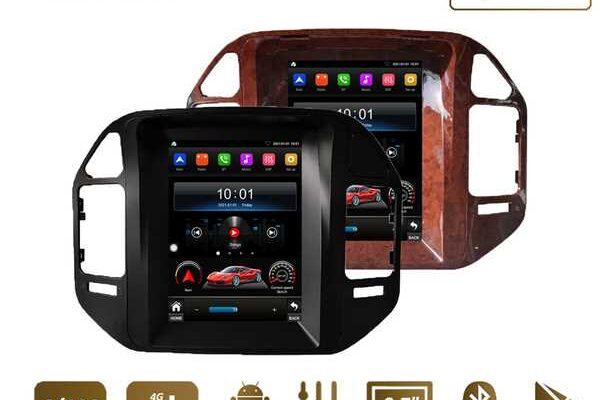
На главном экране отображается основная информация: трек, а также настройки громкости и состояния соединения с Bluetooth. Для быстрого доступа к функциям используйте ярлыки, размещенные на панели. В частности, переключение между радиостанциями или медиафайлами происходит плавно благодаря удобно расположенным кнопкам.
Кнопка настроек, расположенная на экране, открывает меню с параметрами звуковой настройки, включая эквалайзер и баланс. Здесь можно регулировать высокие и низкие частоты, что позволяет настроить звук под свои предпочтения. Специальный режим улучшения звучания доступен для прослушивания музыки через Bluetooth, обеспечивая высокое качество передачи звука.
Для подключения мобильных устройств предусмотрены USB и AUX разъемы. Также поддерживается Apple CarPlay и Android Auto, что упрощает интеграцию с вашими устройствами. На дисплее отображаются иконки приложений, что позволяет быстро переключаться между навигацией и музыкальными сервисами.
Голосовое управление является важной частью интерфейса. Просто нажмите кнопку на руле, чтобы активировать функцию, и произнесите команду для выполнения нужного действия, например, переключения трека или ответа на звонок.
Не забывайте про возможность индивидуальной настройки тем параметров, таких как яркость экрана и цветовая схема интерфейса. Это добавляет персонализации и улучшает комфорт при использовании системы.
Жесткие клавиши на панели управления обеспечивают физический доступ ко всем основным функциям, что особенно удобно во время движения. Размещение кнопок логично, они не слишком маленькие, что позволяет использовать их даже в перчатках.
Общие впечатления от интерфейса положительные: он удобный, позволяет быстро получить доступ ко всем необходимым функциям и настраивается под личные предпочтения владельца.
Как включить и выключить устройство
Для активации устройства нажмите кнопку POWER, расположенную на лицевой панели. После этого экран засветится, и появится начальное меню.
Чтобы отключить устройство, повторно нажмите кнопку POWER. Экран потухнет, и все текущие настройки сохранятся автоматически.
Также можно использовать ключ зажигания: при выключении зажигания устройство отключится автоматически, а при его включении – включится снова.
Внимание: если необходимо полностью сбросить настройки, выполните это через меню устройства, выбрав соответствующий пункт.
Настройка радио: поиск и сохранение станций
Для быстрого поиска радиостанций используйте кнопку Печать или Мощность на панели управления. Удерживайте кнопку, пока дисплей не начнет сканироваться. Через несколько секунд магнитола автоматически остановится на доступной станции, позволяя прослушивать её.
Для сохранения понравившейся радиостанции нажмите и удерживайте одну из кнопок предустановленных станций (обычно это кнопки от 1 до 6), пока не услышите звуковой сигнал или не увидите подтверждение на экране. Таким образом, вы сохраните выбранный канал для быстрого доступа.
Если вам требуется изменить порядок сохраненных станций, выберите одну из них и удерживайте кнопку, соответствующую вашему выбору, затем нажмите кнопку для новой позиции хранения. Это позволит изменить порядок без необходимости удаления предыдущих сохранений.
Чтобы получить доступ к настройкам эквалайзера и улучшению качества звука при прослушивании, перейдите в меню Настройки, затем выберите Звук. Здесь можно адаптировать баланс, высокие и низкие частоты по своему вкусу. Это позволяет максимально настроить аудиовосприятие для каждой радиостанции.
Для ручного поиска, используйте кнопку Тон, которая позволяет переключаться между частотами в диапазоне. Чаще всего ручной поиск применяется, когда автоматический сканер не может найти нужную станцию.
Не забывайте, что качество приема может зависеть от местоположения. В пригороде и сельской местности иногда нужно больше времени для поиска стабильного сигнала.
Как подключить смартфон по Bluetooth
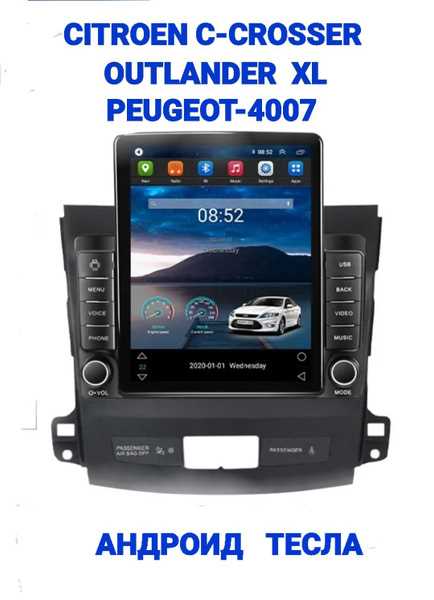
Для сопряжения мобильного устройства с аудиосистемой выполните следующие шаги:
-
Включите Bluetooth на смартфоне:
- Перейдите в меню настроек.
- Выберите раздел «Bluetooth» и активируйте его.
-
Запустите режим обнаружения на аудиоаппарате:
- На главном экране выберите пункт меню «Настройки».
- Найдите пункт «Bluetooth» и активируйте обнаружение.
-
На смартфоне выполните поиск доступных устройств:
- В разделе Bluetooth выберите «Поиск устройств».
-
В списке доступных устройств выберите название вашего автомобиля.
-
Подтвердите соединение:
- При необходимости введите код, отображаемый на экране.
- Убедитесь, что код совпадает на обоих устройствах.
-
После успешного соединения вы сможете использовать функции беспроводного воспроизведения аудио и других возможностей с вашего устройства.
Повторная связь с устройством автоматически установится при включении Bluetooth, если смартфон находился в зоне действия.
Использование USB-порта для воспроизведения музыки
Подключите USB-накопитель с музыкальными файлами к соответствующему разъему на панели устройства. Убедитесь, что на флешке формат файлов соответствует поддерживаемым форматом (например, MP3, WMA). Программа воспроизведения должна автоматически распознать устройство.
Если этого не произошло, нажмите кнопку Media или Source, чтобы вручную выбрать USB в качестве источника звука. На экране отобразится список доступных треков, альбомов или исполнителей. Используйте кнопки вверх и вниз для навигации по списку.
Для воспроизведения конкретного трека просто выберите его и нажмите кнопку Play или OK. Можно также использовать функцию Shuffle для случайного воспроизведения списка, нажав на соответствующую кнопку.
При необходимости воспользуйтесь функциями повторения треков или альбомов. Это позволит вам контролировать, что именно играет в данный момент. Запомните, что устройство может поддерживать управление воспроизведением с помощью кнопок на руле вашего автомобиля, что добавляет удобства.
Для отключения USB-накопителя просто извлеките его из порта. Система автоматически завершит воспроизведение и вернется к предыдущему источнику звука.
Настройка звука: эквалайзер и баланс
Для регулировки звука воспользуйтесь меню настройки. Перейдите в раздел «Звук» на дисплее.
Для настройки эквалайзера выберите опцию «Эквалайзер». Здесь доступны предустановленные режимы, такие как «Поп», «Рок», «Классика». Также можно включить ручной режим и настроить частоты по своему усмотрению. Регулировка происходит через ползунки, отвечающие за низкие, средние и высокие частоты.
Чтобы установить баланс звука между передними и задними динамиками, выберите опцию «Баланс». Вы увидите указатель, который можно перемещать влево или вправо для изменения звучания. Это поможет сосредоточить звук в определенной области салона автомобиля, улучшая аудиовосприятие для всех пассажиров.
Сохраните настройки, нажав кнопку «Применить». После этого изменения вступят в силу и будут слышны сразу.
Работа с CD-дисками: вставка и извлечение
Для вставки CD-диска поместите его в лоток с меткой Insert. Убедитесь, что диск правильно отцентрирован, иначе он может не считываться.
Чтобы извлечь диск, нажмите кнопку Eject. Лоток выдвинется автоматически. Не забудьте остановить воспроизведение перед извлечением, чтобы избежать повреждения носителя.
Если диск не читается, проверьте его на наличие царапин и загрязнений. Также убедитесь, что вы используете диски формата CD, CD-R или CD-RW, так как некоторые устройства могут не поддерживать другие форматы.
В случае, если лоток не открывается при нажатии кнопки, обратитесь к инструкции по сбросу устройства или проверьте наличие механических неисправностей. Для этого может понадобиться помощь специалиста.
Для лучшего качества звука используйте диски с высоким битрейтом и избегайте записи на низкокачественные носители.
Настройка часового пояса и времени
Чтобы установить правильный часовой пояс и время, выполните следующие шаги:
- Перейдите в меню настроек устройства.
- Выберите раздел, отвечающий за учет времени.
- Найдите опцию «Часовой пояс».
- Выберите ваш часовой пояс из списка предложенных. Убедитесь, что он соответствует вашему местонахождению.
- После выбора часового пояса, вернитесь в меню и выберите опцию «Установка времени».
- Введите текущее время. Используйте кнопки для регулировки часов и минут.
- Сохраните внесенные изменения.
Дополнительно настройте формат времени:
- 24-часовой формат: для отображения времени от 00:00 до 23:59.
- 12-часовой формат: для отображения времени от 1:00 до 12:59 с указанием AM/PM.
После успешной настройки проверьте правильность отображения времени на экране. В случае необходимости повторите процесс. Также рекомендуется периодически проверять время, особенно после смены временных зон во время поездок.
Использование навигационной системы
Для активации навигационной системы нужно нажать кнопку Навигация на панели управления. Убедитесь, что GPS-сигнал доступен; иконка в верхнем углу экрана будет показывать статус спутников.
Введите адрес назначения с помощью виртуальной клавиатуры. После нажатия на кнопку Поиск система отобразит несколько вариантов. Выберите нужный и подтвердите. Обратите внимание на отображаемые пробки и альтернативные маршруты.
Параметры маршрута можно изменить через меню Настройки маршрута. Здесь доступны опции для выбора кратчайшего пути, избегания платных дорог или установки остановок по пути. Для этого:
| Шаг | Действие |
|---|---|
| 1 | Выберите Настройки маршрута |
| 2 | Установите предпочтения маршрута |
| 3 | Сохраните изменения |
Чтобы взаимодействовать с картами, используйте жесты: прокрутка, масштабирование и увеличение отображаются на экране. Для получения голосовых указаний отключите возможность Тишины в настройках звука.
Обновления карт необходимо осуществлять регулярно. Подключите устройство к Wi-Fi, откройте раздел Обновления и следуйте инструкциям на экране. Убедитесь, что заряд аккумулятора достаточен для обновления.
При возникновении проблем с расчетом маршрута проверьте состояние подключения к сети GPS. В некоторых случаях может понадобиться перезагрузка системы для повторного поиска спутников.
Обновление программного обеспечения мультимедийного устройства
- Посетите официальный сайт производителя и найдите раздел поддержки для вашего автомобиля.
- Загрузите последнюю версию программного обеспечения на флеш-накопитель, убедившись, что он отформатирован в FAT32.
- Подключите флешку к USB-порту в панели управления.
- Включите зажигание автомобиля, не запуская двигатель.
- На экране системы выберите раздел Настройки, затем Обновление ПО.
- Следуйте инструкциям на экране, чтобы начать процесс обновления. Убедитесь, что устройство подключено и не выключается во время загрузки.
После успешного обновления система перезагрузится. Проверьте версию ПО в разделе информации, чтобы убедиться, что обновление прошло успешно.
Рекомендуется регулярно проверять наличие обновлений, чтобы обеспечить надёжную работу функционала устройства.
Восстановление заводских настроек
Для возврата всех параметров устройства к первоначальным значениям, выполните следующие шаги:
1. Включите систему и дождитесь загрузки основного экрана.
2. Нажмите на кнопку Настройки на панели управления.
3. Перейдите в меню Системные настройки.
4. Найдите пункт Восстановление заводских настроек и выберите его.
5. Подтвердите действие, нажав Да в появившемся окне с предупреждением о стирании всех пользовательских данных.
6. Дождитесь завершения процесса перезагрузки. После выполнения этих шагов все настройки будут сброшены, а система вернется к исходному состоянию.
Советы по устранению неполадок автозвукового оборудования
Если система не включается, проверьте предохранители. Возможно, один из них перегорел. Замените его на новый с подходящими параметрами.
При отсутствии звука убедитесь, что уровень громкости не установлен на нуль и отключен режим «Mute». Попробуйте изменить источник воспроизведения, чтобы исключить неисправность конкретного устройства.
Если возникают проблемы с подключением по Bluetooth, удалите устройство из списка подключенных и выполните повторное сопряжение. Убедитесь, что в телефоне включен Bluetooth и он доступен для других устройств.
Периодические помехи в стереосистеме могут быть вызваны внешними факторами. Проверьте, нет ли поблизости мощных электромагнитных источников, таких как автомобили в движении или электронные устройства.
В случае, если отсутствует радио или затруднен поиск станций, проведите повторную автонастройку. Для этого может понадобиться перезагрузка системы.
Если дисплей не реагирует на касание, попробуйте перезапустить устройство, выключив его на несколько минут. Проверьте также, нет ли повреждений на экране.
Для проблем с воспроизведением медиадисков проверьте, нет ли повреждений на диске и правильно ли он вставлен. Если диск продолжает заедать, возможно, потребуется чистка лазера.
В случае возникновения сообщения об ошибке при обновлениях программного обеспечения, убедитесь, что используемый USB-накопитель формата FAT32 и не поврежден. Попробуйте загрузить обновление заново.
Если ни одно из вышеуказанных решений не помогло, рекомендуется обратиться в сервисный центр для профессиональной диагностики.