Технологические достижения в области автомобильной электроники позволяют владельцам наслаждаться высоким качеством звучания и функциональностью своих устройств. Однако, с течением времени, устройства могут сталкиваться с определёнными проблемами, связанными с хранением данных. В данной статье рассмотрим, как избавиться от избыточной информации и улучшить работу вашего устройства.
Правильный подход к управлению данными на устройстве поможет предотвратить замедление работы и повысить производительность. Выясним, какие конкретные шаги необходимо предпринять для обеспечения плавной работы системы. Обрасим внимание на простые, но эффективные методы управления содержимым памяти.
Обновление программного обеспечения и регулярный уход за настройками напрямую влияют на стабильность работы устройства. Важным аспектом является контроль за тем, что хранится в памяти, так как это может существенно повлиять на скорость выполнения операций. В этой статье мы поделимся практическими рекомендациями по оптимизации и поддержанию вашего устройства в идеальном состоянии.
- Подключение устройства к Wi-Fi
- Доступ к настройкам кэша в меню устройства
- Оценка состояния кэша и его заполненности
- Шаги по очистке в настройках
- Использование приложения для оптимизации памяти
- Как предотвратить накопление временного хранилища в будущем
- Проверка производительности устройства после очистки
- Решение проблем, связанных с зависаниями
- Обновление прошивки и его влияние на кэш
- Рекомендации по поддержанию оптимальной работы устройства
Подключение устройства к Wi-Fi
Для подключения вашего устройства к беспроводной сети выполните следующие шаги:
1. Включите питание устройства и дождитесь загрузки интерфейса. На экране будет отображаться главный меню.
2. Найдите вкладку ‘Настройки’ или ‘Сеть’ в меню. Чаще всего эта опция представлена в виде значка шестеренки.
3. Выберите пункт ‘Wi-Fi’ или ‘Беспроводная сеть’. Здесь появится список доступных сетей.
4. Найдите свою сеть в списке и выберите ее. Если ваша сеть скрыта, используйте опцию для ручного ввода имени.
5. Введите пароль от Wi-Fi с учетом регистра и символов. Тщательно проверьте введенные данные.
6. После успешного ввода нажмите кнопку ‘Подключиться’ или аналогичную кнопку, чтобы инициировать соединение.
7. Дождитесь подтверждения подключения. На экране должна появиться информация о статусе сети.
8. Проверьте интернет-соединение, открыв браузер или запустив приложение, требующее доступа в интернет.
При возникновении проблем с подключением убедитесь, что пароль введен правильно и сигнал не заблокирован. Если все шаги выполнены и проблема не устранена, попробуйте перезагрузить устройство и повторить процесс.
Доступ к настройкам кэша в меню устройства

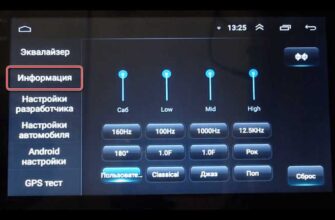
Для управления данными, хранящимися в фоне, откройте главное меню устройства. На дисплее найдите раздел, посвященный параметрам или системным настройкам.
Следуйте этим шагам:
- Выберите вкладку «Система» или аналогичную, где собрано основное функциональное меню.
- Прокрутите вниз до пункта «Память» или «Хранение данных». Этот раздел содержит информацию о текущем использовании ресурса.
- Здесь вы увидите список приложений и доступное пространство. Выберите приложение, данные которого требуют внимания.
- После этого появится возможность управлять данными: просматривать размер, а также освободить место, если это необходимо.
Важно учитывать, что некоторые действия могут зависеть от установленной версии программного обеспечения. Если доступ к указанным функциям отсутствует, проверьте наличие обновлений, которые могут расширить функционал.
После внесения изменений перезагрузите устройство для применения нового состояния. Это поможет обеспечить стабильную работу системы и оптимизацию использования памяти.
Оценка состояния кэша и его заполненности

Для определения уровня заполненности памяти устройства, начните с проверки системной информации. Обычно в настройках есть специальный раздел, где отображается объем используемой и свободной памяти. Это позволит получить представление о текущем состоянии.
Обратите внимание на список установленных приложений. Некоторые из них могут запрашивать значительное количество ресурсов. Например, мультимедийные приложения и навигационные сервисы часто требуют больше пространства. Регулярно анализируйте, какие из них действительно необходимы.
Другим способом контроля является мониторинг производительности. Если устройство начинает демонстрировать замедление работы, это может быть признаком того, что память переполнена. Обратите внимание на время загрузки приложений и плавность работы меню.
Также полезно использовать специальные утилиты для анализа состояния. Некоторые программы предоставляют подробную информацию о размере каждого компонента и могут предлагать способы высвобождения места. Это упрощает понимание общей картины потребления ресурсов.
Рекомендуется периодически выполнять проверку и записывать результаты. Ведение простого учета поможет увидеть динамику изменения заполненности памяти. Это даст возможность вовремя реагировать на возможные проблемы с производительностью.
Шаги по очистке в настройках
Чтобы пройти процесс удаления временных данных, выполните следующие этапы:
- Включите устройство и дождитесь загрузки интерфейса.
- Перейдите в меню настроек, используя сенсорный экран или кнопки управления.
- Найдите раздел, связанный с системными параметрами или управлением памятью.
- Выберите пункт, отвечающий за временные файлы или управление данными приложений.
- Просмотрите список доступных приложений и выберите те, которые занимают много места.
- Нажмите на выбранное приложение и найдите опцию для удаления его данных.
- Подтвердите ваше решение, когда система попросит вас сделать это.
После завершения этих шагов, проверьте доступное пространство, чтобы убедиться в успешном выполнении операции. Регулярная проверка поможет сохранить плавность работы устройства.
Использование приложения для оптимизации памяти
Мобильные приложения для управления памятью представляют собой полезные инструменты для улучшения производительности устройства. Чтобы выбрать подходящий софт, обратите внимание на его функционал. Некоторые программы предлагают автоматическое освобождение ресурсов, другие позволяют вручную выбирать элементы для удаления.
Перед установкой нового приложения проверьте отзывы пользователей и рейтинг. Это поможет избежать ложных ожиданий. Многие разработчики предлагают бесплатные версии с ограниченными функциями, что позволит протестировать продукт перед покупкой.
После загрузки приложения, уделите время его конфигурации. Настройка периодической проверки ресурсов поможет поддерживать оптимальное состояние системы. Регулярные сканирования системы и отчет о состоянии памяти позволят упростить диагностику.
Обратите внимание на возможность исключения критически важных данных. Выберите элементы, которые не следует очищать, такие как фотографии или документы, чтобы избежать потери информации. Возможность создания резервной копии данных может стать дополнительным преимуществом.
При использовании софта для управления памятью помните о сбалансированном подходе. Слишком агрессивное освобождение ресурсов может привести к нестабильной работе. Периодическое обновление приложения также важно для обеспечения совместимости с вашей системой и улучшения производительности.
Включите в привычку проводить анализ использования памяти. Некоторые приложения предлагают графики и диаграммы, что поможет вам лучше понять, какие элементы потребляют ресурсы, и при необходимости корректировать использование. Понимание активности приложений позволит избежать ненужных зависаний.
Как предотвратить накопление временного хранилища в будущем
Для минимизации возможных накоплений временной памяти устройства следует учитывать несколько ключевых аспектов. Применение данных рекомендаций поможет вам сохранить оперативную память вашего устройства в оптимальном состоянии.
Во-первых, регулярно обновляйте программы и прошивки вашего устройства. Разработчики часто исправляют ошибки, которые могут способствовать накоплению временных файлов. Это особенно актуально для приложений, которые используются для воспроизведения медиафайлов.
Во-вторых, ограничьте количество активно работающих приложений. Одновременное использование множества сервисов может привести к значительному увеличению временной памяти. Закрывайте те программы, которые не используются, чтобы снизить нагрузку на устройство.
В-третьих, периодически проверяйте и удаляйте ненужные файлы. Накопление лишних данных может усложнять работу с приложениями и вести к задержкам.
Также стоит обратить внимание на параметры синхронизации. Избыточное синхронизирование контента, например, музыки или фотографий, может увеличивать объем временной памяти. Настройте автоматические обновления так, чтобы они происходили в подходящее для вас время.
Ниже представлены основные рекомендации по предотвращению накопления временного хранения:
| Рекомендация | Описание |
|---|---|
| Регулярные обновления | Обновляйте приложения и прошивки для устранения ошибок и оптимизации работы. |
| Ограничение приложений | Закрывайте неиспользуемые программы, чтобы снизить нагрузку на память. |
| Удаление ненужных файлов | Проверяйте и удаляйте лишние данные для оптимизации работы. |
| Настройка синхронизации | Контролируйте, когда и какие данные синхронизируются, чтобы уменьшить объем временного хранения. |
Применяя данные подходы, вы сможете продлить срок службы вашего устройства и предотвратить накопление временной памяти.
Проверка производительности устройства после очистки
После выполнения процедуры по освобождению памяти устройства, важно убедиться в его оптимальной работе. Начните с проверки времени загрузки системы. Это можно сделать, перезагрузив устройство и замерив, сколько времени уходит на его полное включение до появления главного интерфейса.
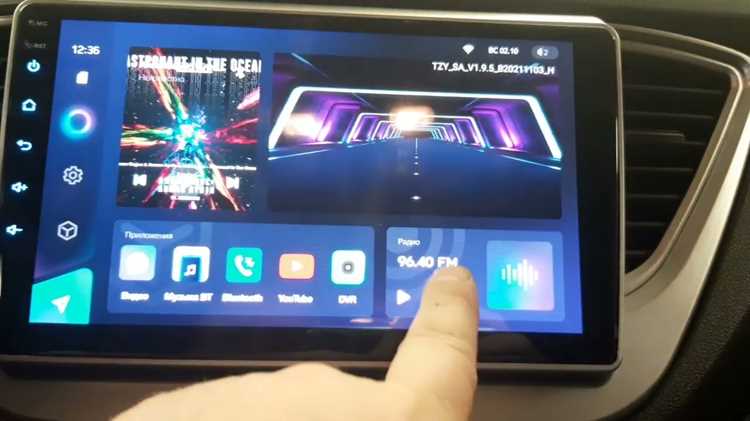
Следующий шаг — тестирование функциональности приложений. Запустите основные функции, такие как музыка, навигация и Bluetooth-соединение. Обратите внимание на скорость переключения между приложениями и отклик на команды. Если продукты работают быстрее и без зависаний, это хороший признак.
Не забудьте протестировать качество звука. Проверьте, нет ли искажений при воспроизведении аудио и во время разговоров по громкой связи. Нежелательные шумы или задержки могут указывать на проблемы, требующие дополнительного внимания.
Также осуществите проверку всех современных функций, таких как обновления приложений и синхронизация данных. Убедитесь, что все необходимые функции работают без задержек, а это значит, что обновления осуществляются корректно и системные объемы данных обрабатываются без проблем.
Если после всех испытаний устройство проявляет устойчивую работу и сохраняет стабильную производительность, значит, процесс по освобождению памяти прошёл успешно. В противном случае стоит рассмотреть другие меры для устранения возникших проблем.
Решение проблем, связанных с зависаниями
Зависания устройства могут возникать по разным причинам. Первое, что стоит проверить, это обновления программного обеспечения. Установите последнюю версию, так как производители часто исправляют ошибки и улучшают стабильность работы устройства.
Другой причиной сбоев может быть недостаток памяти. Убедитесь, что на встроенном накопителе достаточно свободного места. Удаление ненужных файлов или приложений может помочь улучшить производительность. Попробуйте также временно отключить некоторые функции, которые вы не используете.
Перезагрузка устройства может решить множество мелких проблем. Если зависания продолжаются, выполните мягкий сброс системы, удерживая кнопку питания. Это приведет к перезапуску всех процессов и очистит временные данные, которые могут мешать нормальной работе.
Проверка подключения к сети также имеет значение. Иногда зависимости вызваны проблемами с интернет-соединением. Убедитесь, что сигнал стабильный, особенно если используете потоковые сервисы.
Если вышеперечисленные шаги не помогли, произведите диагностику оборудования. Иногда аппаратные сбои могут быть источником проблемы. Вы можете обратиться в сервисный центр для проведения более детального обследования.
Периодическое обслуживание устройства, включая чистку от пыли и проверку всех соединений, позволит предотвратить возникновение зависаний в будущем. Регулярная проверка может значительно повысить надежность работы.
Обновление прошивки и его влияние на кэш
Процедура обновления программного обеспечения устройства может значительно повлиять на производительность системы. В процессе установки новой версии могут возникнуть изменения в том, как устройства обрабатывают временные данные.
При загрузке новой прошивки системы старые временные данные могут быть адаптированы или даже удалены. Это может привести к заметному улучшению отклика интерфейса, особенно в случаях, когда предыдущая версия была переполнена накопившимися файлами.
Рекомендуется периодически проверять наличие обновлений, так как разработчики часто включают в новые версии исправления ошибок. Обновление может устранить ненужные или устаревшие данные, автоматически оптимизируя работу системы.
Перед обновлением стоит создать резервную копию важных настроек. Иногда новый программный код может требовать дополнительных ресурсов или изменять логику работы, что может стать причиной неожиданных изменений в функционале. При возвращении к предыдущей версии все временные файлы обновления могут оставаться в системе, что тоже стоит учитывать при планировании.
Перед загрузкой новой версии стоит ознакомиться с changelog, в котором указаны все изменения. Это поможет понять, на что именно стоит обратить внимание и как обновление может повлиять на текущую работу устройства.
Рекомендации по поддержанию оптимальной работы устройства
Для обеспечения плавной работы вашего аудиоустройства следуйте нескольким ключевым рекомендациям. Важно регулярно обновлять программное обеспечение. Проверяйте наличие новых версий на официальном сайте производителя. Обновления могут содержать исправления ошибок и улучшения производительности.
Следите за состоянием накопителя. Организуйте файлы таким образом, чтобы избежать перегрузки хранилища. Удаляйте ненужные мультимедийные файлы, чтобы освободить пространство для новых загрузок. Это поможет избежать замедления системы и повысит скорость обработки данных.
Регулярное использование функции перезагрузки устройства способствует его стабильному функционированию. Это помогает удалить временные данные и сбросить все активные процессы, что в свою очередь может улучшить общую производительность.
Для достижения наилучших результатов, избегайте использования неоригинальных аксессуаров и программ. Некачественные зарядные устройства или магнитные модули могут негативно сказаться на работе устройства. Приобретайте только сертифицированные компоненты и следуйте рекомендациям производителя.
Обратите внимание на расположение устройства. Избегайте попадания влаги и высоких температур, так как это может привести к сбоям в работе. Добавьте защитные чехлы или держатели, чтобы предотвратить механические повреждения.
Поддерживайте правильное подключение к источникам музыки. Если используется Bluetooth, убедитесь, что устройства надежно сопряжены. Частые перебои в соединении могут негативно сказаться на качестве звучания и пользовательском опыте.
Не забывайте периодически проверять настройки звука. Оптимизация эквалайзера и уровней громкости может значительным образом повлиять на качество звука, обеспечивая насыщенное и чистое воспроизведение аудиофайлов.