Для надежного сохранения пользовательских параметров на устройстве необходимо воспользоваться функцией программирования. Прежде всего, обратите внимание на меню устройства и найдите раздел, связанный с сохранением конфигурации. Обычно это осуществляется через опцию ‘Меню’ или ‘Настройки’, где можно попасть в соответствующий раздел.
Определите, что именно вы хотите сохранить: эквалайзер, частоту FM или форматы воспроизведения? После внесения всех изменений, используйте кнопку сохранения или аналогичную команду. На некоторых моделях используется сочетание кнопок для быстрого доступа к опции сохранения, что значительно облегчает процесс.
Любая ошибка в процессе может привести к сбросу. Поэтому проверьте еще раз все параметры перед окончательной фиксацией. Рекомендуется периодически создавать резервные копии, что позволяет для быстрой настройки в случае необходимости. Сохраняя свои параметры, вы сможете гарантировать, что каждое прослушивание будет приносить удовольствие.
- Изменение параметров на музыкальном устройстве
- Как сохранить станции на магнитоле Pioneer
- Настройка эквалайзера: пошаговая инструкция
- Сохранение пользовательских звуковых параметров
- Восстановление заводских параметров магнитолы
- Как сохранить Bluetooth параметры на устройстве
- Использование плейлистов
- Синхронизация параметров с мобильными устройствами
- Советы по резервному копированию настроек устройства
- Ошибки при сохранении параметров и их решение
Изменение параметров на музыкальном устройстве
Чтобы сохранить выбранные параметры, следует выполнить следующие действия:
- Включите источник, например, радио или проигрыватель.
- Настройте желаемый уровень звука и эквалайзер согласно личным предпочтениям.
- После внесения изменений, найдите кнопку для подтверждения (обычно обозначается символом ‘SET’).
- Подтвердите изменения, нажав указанный знак и затем выберите опцию сохранения.
Для просмотра сохранённых значений воспользуйтесь меню, чтобы убедиться, что изменения применены. Если необходимо откатить параметры к заводским, удерживайте кнопку сброса, обычно расположенную на передней панели. Для более глубоких настроек стоит ознакомиться с руководством пользователя, чтобы понять, как управлять всеми функциями.
Как сохранить станции на магнитоле Pioneer
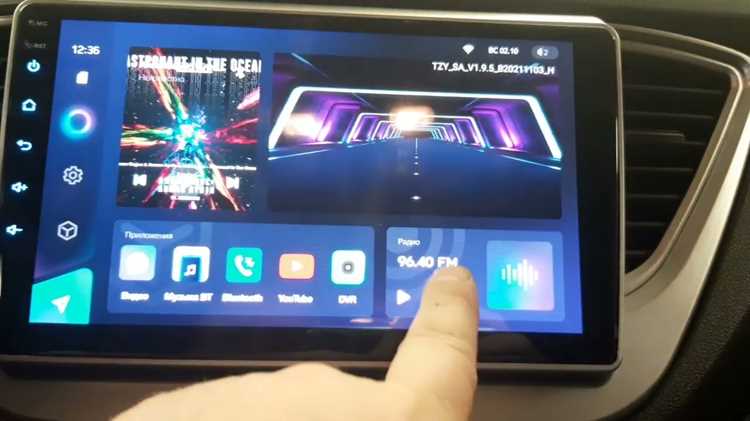
Для записи радиостанций выполните следующие шаги. Включите устройство и настройте нужную частоту с помощью кнопок tuning или seek. Когда станция будет найдена, удерживайте кнопку с цифрой, на которую хотите сохранить частоту, пока не услышите звуковой сигнал. Эта кнопка будет отмечена в качестве сохраненной. Повторите процесс для остальных станций, которые планируете сохранить.
Чтобы быстро перебирать ранее сохраненные радиостанции, используйте кнопки с номерами. Это упростит переключение между любимыми частотами во время вождения. Также рекомендуется периодически проверять наличие новых станций.
Если потребуется удалить сохраненные аналоговые частоты, просто выберите их и удерживайте соответствующую кнопку до сигнала. Таким образом, вы сможете обновлять список с сохраненными радиопередачами.
Настройка эквалайзера: пошаговая инструкция
Чтобы добиться идеального звучания, следуйте данной пошаговой инструкции.
Шаг 1: Включите устройство. Убедитесь, что колонки подключены и устройство готово к работе.
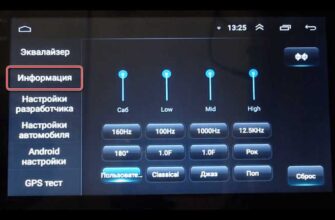
Шаг 2: Перейдите в меню эквалайзера. Обычно это можно сделать через кнопки на панели или с помощью пульта управления.
Шаг 3: Выберите предустановленный режим или создайте новый. Предустановленные варианты часто включают рок, поп, джаз и другие стили. Если требуется индивидуальная настройка, выберите ‘Ручной’ режим.
Шаг 4: Отрегулируйте частоты. Обычно эквалайзер имеет несколько полос: низкие (бас), средние и высокие (высокие частоты). Увеличьте или уменьшите уровень каждой полосы в зависимости от ваших предпочтений.
Шаг 5: Слушайте отрывки песен. Подбирайте настройки в реальном времени, чтобы оценить изменения звучания с разными жанрами музыки.
Шаг 6: Сохраните изменения. После настройки эквалайзера обязательно запомните или зафиксируйте новые параметры для дальнейшего использования.
Изменения звучания могут значительно улучшить качество воспроизведения. Экспериментируйте с настройками, пока не найдёте идеальное решение для вашего слуха.
Сохранение пользовательских звуковых параметров
Чтобы сохранить пользовательские звуковые параметры на своем устройстве, перейдите в меню аудионастроек. Найдите раздел, посвященный эквалайзеру или громкости. Установите желаемые значения частот и уровня громкости. После завершения изменений, выполните следующие шаги:
1. Нажмите кнопку Menu для вызова основного меню.
2. Перейдите в пункт Audio Setup (Аудио настройки).
3. Выберите Save Settings (Сохранить параметры).
4. Подтвердите сохранение, нажав OK или аналогичную кнопку.
После выполнения этих действий, ваши пользовательские параметры будут запомнены и применены при следующем включении устройства. Учтите, что для корректного сохранения может потребоваться перезагрузка системы или отключение питания на несколько секунд.
Восстановление заводских параметров магнитолы
Для возврата устройства к исходным условиям необходимо выполнить последовательность действий. Включите прибор и найдите кнопку, отвечающую за доступ к меню. Обычно это кнопка ‘Menu’ или ‘Settings’. После этого прокрутите меню до пункта ‘Сброс’ или ‘Reset’.
Подтвердите свое намерение, нажав кнопку ‘OK’ или соответствующую для вашего устройства. В некоторых моделях может потребоваться введение пароля, если он был установлен ранее.
После завершения процесса перезагрузите устройство для завершения восстановления. Проверьте, что настройки вернулись к первоначальным значениям, включая радио, эквалайзер и преференции пользователя.
В случаи возникновения сложностей с нахождением данной опции в меню, лучше обратиться к руководству по эксплуатации, прилагаемому к устройству.
Как сохранить Bluetooth параметры на устройстве
Для фиксации Bluetooth характеристик выполните следующие шаги:
- Перейдите в меню вашего устройства, используя кнопку Menu на панели управления.
- Выберите раздел Bluetooth, чтобы открыть настройки беспроводной связи.
- Присоедините новое устройство, если это еще не сделано. Для этого активируйте режим обнаружения на целевом гаджете.
- Выберите необходимое устройство из списка доступных для подключения и подтвердите соединение.
- Сохраните параметры, подтвердив привязку на экране. При этом система может предложить сохранить имя и код доступа автомобиля.
- Проверьте подключение путем воспроизведения аудио со смартфона через автомобильную аудиосистему.
Регулярно проверяйте список связанных устройств, чтобы избежать ненужных связей и обеспечить стабильное функционирование связи. Переподключение на новом устройстве можно выполнить так же, как и при первом подключении.
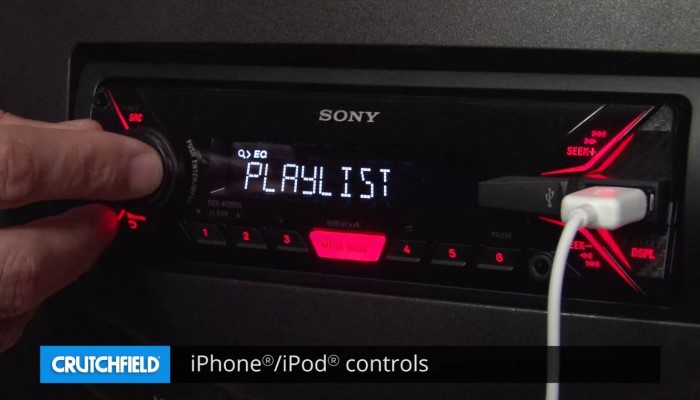
Использование плейлистов
Для создания и управления плейлистами на устройствах данного производителя выполните следующие шаги:
- Включите устройство и перейдите к источнику воспроизведения, например, USB или SD-карте.
- Выберите нужные аудиофайлы с помощью навигации по папкам.
- В процессе прослушивания трека нажмите на кнопку ‘Меню’ или соответствующую для добавления трека в плейлист.
- Выберите опцию ‘Добавить в плейлист’ и создайте новый список или выберите существующий.
- Для управления плейлистом и редактирования его содержимого, вернитесь в меню и выберите ‘Плейлисты’.
Для удобства используйте названия, которые отражают настроение или тематику аудиокомпозиций. Это позволит быстро находить нужные списки:
- Создайте плейлист для вечеринок с динамичными треками.
- Составьте список для спокойного прослушивания.
- Объедините любимые песни для автопутешествий.
Чтобы прослушивать плейлист, выберите нужный и нажмите кнопку воспроизведения. Убедитесь, что функция повторного воспроизведения активна, если вы хотите слушать плейлист много раз подряд.
Тексты и метаданные треков также можно редактировать, используя функции устройства. Это позволит вам заранее подготовить плейлисты с нужной информацией о композициях.
Синхронизация параметров с мобильными устройствами
Для того чтобы активировать синхронизацию между вашим автомобилем и телефоном, убедитесь, что вы установили приложение для управления аудиосистемой. После установки подключите мобильное устройство через Bluetooth или USB-кабель.
После соединения откройте приложение и перейдите в раздел управления. Вы сможете видеть доступные параметры, как например, плейлисты, радиостанции и настройки эквалайзера. Выберите нужные данные для синхронизации, и система автоматически обновит информацию.
Важный момент: Для успешной синхронизации регулярно проверяйте наличие обновлений как для приложения, так и для прошивки устройства. Это обеспечит совместимость и стабильность работы.
Синхронизация может занять несколько минут, в зависимости от объема данных. После завершения, вы сможете использовать сохраненные плейлисты и настройки без необходимости их ручного ввода каждый раз.
Совет: Для более быстрой синхронизации рекомендуем отключать ненужные приложения на телефоне, чтобы избежать затыков в соединении.
Советы по резервному копированию настроек устройства
Создание копий всех параметров позволяет избежать повторной настройки после сбоя или сброса. Сделайте снимок экрана с основными значениями эквалайзера и другими предпочтениями. Это поможет быстро восстановить актуальные значения.
Используйте SD-карту или USB-накопитель для хранения конфигурационных файлов. Многие модели позволяют экспортировать настройки на внешние устройства. Проверьте меню устройства на наличие опции резервного копирования.
Регулярно обновляйте сохраненные данные, особенно после изменения звуковых предпочтений или добавления новых плейлистов. Храните резервные копии в нескольких местах, чтобы избежать потерь в случае поломки носителя.
Проанализируйте возможность синхронизации с мобильным приложением, если производитель предлагает такую опцию. Это облегчит управление настройками и их резервирование на смартфон, что всегда под рукой.
Создайте план по регулярному резервированию. Например, раз в месяц проверяйте актуальность сохраненных данных и обновляйте их при внесении каких-либо изменений.
Ошибки при сохранении параметров и их решение
Не удается загрузить сохраненные данные? Пожалуйста, проверьте следующее:
| Проблема | Решение |
|---|---|
| Не получается сохранить изменения | Убедитесь, что устройство находится в режиме редактирования. Выход из этого режима может привести к потере всех актуальных данных. |
| Параметры сбрасываются после выключения | Проверьте подключение аккумулятора. Неправильное соединение может вызвать отключение питания. |
| Ошибки при переключении между настройками | Обновите прошивку. Устаревшая версия может вызывать конфликты между различными режимами. |
| Изменения не применяются | После внесения изменений нажмите кнопку ‘Сохранить’ или аналогичную. Программное обеспечение может требовать подтверждения. |
| Невозможно активировать дополнительные функции | Проверьте правильность активации опции в меню. Иногда требуются определенные последовательности действий для их включения. |
Следуйте указаниям для устранения возникших проблем и обеспечения стабильной работы устройства.