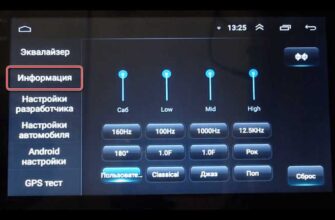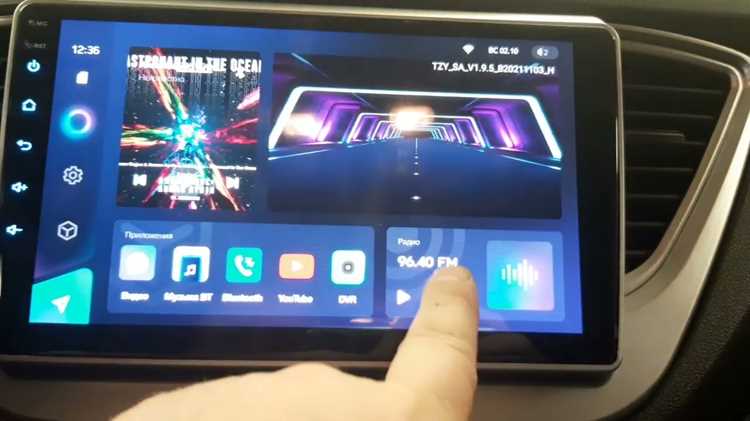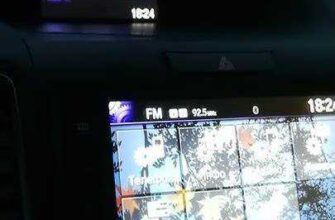
Для исправления постоянного мигания индикаторов на аудиосистеме стоит воспользоваться настройками устройства. Перейдите в раздел меню, зависящий от версии прошивки. Обычно это осуществляется через главное меню, где находятся опции настройки дисплея.
Проверьте наличие функции временного отключения освещения. В некоторых моделях эта опция может называться ‘Режим простоя’ или ‘Ночной режим’. Выбор такого режима обеспечит стабильное свечение, что избавит от ненужного мигания.
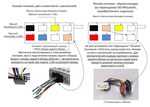
Если указанные настройки не помогают, обратите внимание на соединения. Иногда проблемы возникают из-за неполадок в проводке или плохих контактов. Убедитесь, что все провода подсоединены корректно и надежно.
При использовании сторонних приложений для управления аудиосистемой также проверьте их параметры. Некоторые приложения могут влиять на поведение индикаторов, включая их режим работы. Попробуйте отключить или переустановить такие утилиты, если проблема не решается.
- como desactivar la iluminacion parpadeante en el equipo de sonido
- Проверка текущих настроек устройства
- Поиск кнопок управления освещением
- Изучение инструкции пользователя магнитолы
- Настройка времени свечения через меню
- Отключение фоновой подсветки в параметрах устройства
- Использование физических кнопок для регулировки подсветки
- Программирование автоотключения подсветки
- Обновление прошивки устройства для устранения неполадок
- Проверка состояния подключенных устройств
- Советы по устранению неполадок и восстановлению настроек
como desactivar la iluminacion parpadeante en el equipo de sonido
Далее, в меню необходимо найти параметр, отвечающий за режим подсветки. Некоторые модели предлагают выбор между статичной и динамичной настройками. Выберите опцию, которая обеспечивает постоянный свет.
После изменения настроек сохраните изменения, нажав кнопку ‘Сохранить’ или ‘Применить’. Закройте меню, чтобы вернуть все детали в обычный режим работы. Если этот способ не помогает, рекомендуется проверить руководство пользователя для получения подробной информации о конкретной модели.
Дополнительные советы: Если проблема не решается, убедитесь, что устройство обновлено до последней версии ПО. Иногда обновление может устранить неполадки, связанные с настройками подсветки.
Проверка текущих настроек устройства
Первым делом необходимо зайти в меню системы. Для этого:
- Включите устройство и дождитесь загрузки.
- Нажмите кнопку «Menu» на панели управления.
- Используйте навигационные стрелки для перехода по пунктам меню.
- Выберите раздел «Настройки» или «Setup».
Внутри этого раздела можно найти параметры, отвечающие за работу дисплея и освещения:
- Проверьте настройки яркости и контрастности экрана.
- Обратите внимание на раздел, связанный с подсветкой – здесь могут быть установлены режимы функционирования.
- Если имеется пункт «Автояркость», убедитесь, что он выключен, если хотите избежать нежелательных эффектов освещения.
Для окончательной проверки, выйдите из меню и наблюдайте за поведением индикаторов и экрана. Если изменения не вступили в силу, возможно, стоит перезагрузить устройство.
Поиск кнопок управления освещением
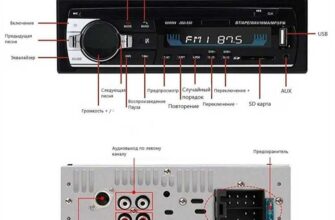
Расположение элементов управления может варьироваться в зависимости от модели устройства. Найдите панель управления, обычно она находится на передней части структуры. Обратите внимание на области, где расположены иконки с изображением ламп или света. Эти кнопки могут иметь различные формы: от стандартных нажимных до сенсорных.
Обратите внимание на наличие функции настройки настроек освещения в меню системы. Обычно эта настройка доступна через главный экран. Вам потребуется использовать навигационные кнопки или поворотный энкодер для выбора опции управления светом.
Если не удается найти нужные элементы, проверьте руководство пользователя, где могут быть предоставлены схемы расположения всех управляющих кнопок. Также рекомендуется ознакомиться с любыми ярлыками, которые могут указывать на функции, относящиеся к освещению.
Попробуйте просмотреть меню настроек. В некоторых случаях дополнительные параметры могут быть спрятаны под категориальными функциями, такими как ‘Дисплей’ или ‘Управление’. Системы могут иметь подкатегории, где освещение идет в группе с другими визуальными эффектами.
Замечая, есть ли кнопки на боковых панелях или на центральной консоли, сделайте тестовые нажатия для проверки их функционирования. Некоторые варианты могут реагировать на долгое нажатие или комбинации, активируя скрытые опции.
Изучение инструкции пользователя магнитолы
Понимание информации, представленной в руководстве, необходимо для адекватного использования устройства. В документации приведены ключевые указания и советы, касающиеся всех функций.
Обратите внимание на разделы:
- Общие сведения: Дает представление о функционале и технических характеристиках.
- Установка: Шаги по правильному подключению и размещению устройства в автомобиле.
- Настройки: Описание всех доступных параметров, включая звуковые режимы и эквалайзер.
- Подсказки по эксплуатации: Рекомендации по оптимальному использованию, включая управление интерфейсом.
Следует внимательнее прочитать главы, касающиеся конкретных особенностей работы с интерфейсом. В них можно найти информацию о комбинациях кнопок для быстрого доступа к необходимым функциям.
Для устранения нежелательных эффектов стоит ознакомиться с разделом о возможных ошибках и их устранении. Многие проблемы можно решить, следуя инструкциям по перезагрузке или изменению настроек, указанных в документе.
Рекомендуется периодически возвращаться к инструкциям, особенно при возникновении новых вопросов или изменений в функциональности. Это поможет максимально использовать возможности устройства и избежать недоразумений в процессе эксплуатации.
Настройка времени свечения через меню
Для изменения времени активности освещения открывайте меню устройства, используя соответствующую кнопку на панели управления. В разделе настроек выберите пункт, отвечающий за освещение. Здесь можно выбрать желаемый временной интервал работы свечения – от постоянного до периодического.
Убедитесь, что активирована опция ‘Авто’, если требуется автоматическая настройка в зависимости от времени суток. Для ручной корректировки воспользуйтесь стрелками, чтобы установить время, во время которого свет будет включен. После настройки не забудьте сохранить изменения, подтвердив выбор.
В случае наличия дополнительных параметров, ознакомьтесь с возможностью регулировки яркости. Настройка параметров яркости и времени работы позволит добиться оптимального результата с учетом ваших предпочтений.
Отключение фоновой подсветки в параметрах устройства
Перейдите в раздел настроек вашего устройства, воспользовавшись кнопкой меню. Найдите категорию, связанную с отображением или подсветкой. В этих настройках вы сможете увидеть параметры, касающиеся освещения элементов интерфейса.
Обратите внимание на переключатели или ползунки, которые отвечают за уровень яркости и режимы работы. Убедитесь, что они настроены в соответствии с вашими предпочтениями: можно установить состояние выключения или уменьшить яркость до минимума. Сохраните изменения, подтвердив их.
Если доступны дополнительные параметры, такие как время активации или чувствительность, рассмотрите возможность их адаптации для более комфортного использования.
Вернитесь в основное меню и проверьте, работают ли ваши настройки. При необходимости повторно откройте меню для внесения дополнительных корректировок.
Использование физических кнопок для регулировки подсветки

На лицевой панели устройства находятся специальные элементы управления, которые позволяют изменять уровень яркости освещения. Найдите кнопку или комбинацию кнопок с соответствующими символами, указывающими на изменение настроек освещения.
Удерживайте или кратковременно нажимайте на эти кнопки, наблюдая за изменениями на экране. С помощью многих устройств также можно регулировать освещение, перемещая ползунок если таковой имеется.
При наличии режима автоматической регулировки, убедитесь, что он отключён, чтобы индивидуально настраивать уровень свечения. Если не удаётся достичь желаемого эффекта, проверьте наличие дополнительных комбинаций клавиш, которые могут предлагать производители для решения данной задачи.
Программирование автоотключения подсветки

Для задания автоматического выключения светового оформления в интерфейсе устройства воспользуйтесь следующими шагами. Перейдите в раздел настройки времени, который может находиться в основном меню или подкатегории параметров дисплея. Установите желаемую продолжительность активации, выбрав оптимальный интервал от 10 секунд до 5 минут.
Обратите внимание, что многие модели предлагают предустановленные таймеры, так что выберите один из доступных вариантов. Если в меню есть опция «Автозавершение», активируйте её, чтобы система сама прекращала работу по истечении настроенного времени.
После внесения изменений не забудьте сохранить настройки. Это может быть сделано через кнопку «Сохранить» или «Применить». При успешном завершении процедуры новая программа будет активна, и освещение будет выключаться автоматически согласно вашим предпочтениям.
Обновление прошивки устройства для устранения неполадок
Регулярно проверяйте наличие новых версий программного обеспечения на официальном сайте производителя. Обновите прошивку, если проблемы с освещением продолжаются после всех проверок настроек.
Для обновления загрузите актуальный файл прошивки на флэш-накопитель. Подключите накопитель к интерфейсу устройства. В меню найдите раздел, отвечающий за обновление, и следуйте инструкциям, отображаемым на дисплее.
Отмените обновление, если устройство не начинает процесс автоматически. Убедитесь, что питание во время обновления не прерывается, это может привести к сбоям в системе.
После завершения обновления проверьте настройки устройства, возможно, потребуется заново настроить параметры освещения.
При возникновении проблем во время обновления обратитесь в службу поддержки или на форум пользователей, где можно найти решения аналогичных ситуаций.
Проверка состояния подключенных устройств
Для получения актуальной информации о работающих аппаратах выполните следующее:
1. Подключите все доступные гаджеты, включая смартфоны и USB-накопители. Убедитесь, что они распознаны системой.
2. Проверьте индикаторы на панели устройства. Отсутствие сигналов может указывать на неполадки в соединении или настройках.
3. Просмотрите меню настроек. На некоторых устройствах есть разделы, информирующие о текущих телах, включенных в систему.
4. Если Bluetooth-устройства активны, убедитесь, что они сопряжены и в состоянии готовности. Используйте функцию распознавания для поиска всех доступных гаджетов.
5. Проверьте состояние подключения через приложение на смартфоне, если доступно. Некоторые возможности требуют наличия соответствующих программ.
6. Состояние USB-накопителей можно проверить через раздел управления медиафайлами, что даст возможность увидеть доступные файлы и папки.
Регулярное отслеживание состояния устройств способствует стабильной работе всех функций и предотвращает возможные сбои.
Советы по устранению неполадок и восстановлению настроек
Если возникают проблемы с миганием освещения, первым делом проверьте электрические соединения. Убедитесь, что все кабели подключены надежно, и нет повреждений.
Проверка для обновления программного обеспечения может решить проблему. Часто разработчики выпускают обновления, которые устраняют ошибки. Скачайте последнюю версию прошивки с официального сайта и следуйте инструкциям по установке.
Если освещение продолжает работать некорректно, выполните сброс настроек к заводским. Этот процесс устраняет все изображения и настройки, возвращая устройство к исходному состоянию:
| Шаг | Описание |
|---|---|
| 1 | Отключите устройство от питания. |
| 2 | Нажмите и удерживайте кнопку сброса. |
| 3 | Подключите питание, продолжая удерживать кнопку. |
| 4 | Отпустите кнопку после появления логотипа. |
Также стоит проверить состояние подключенных источников. Иногда джойстики или флешки могут вызывать сбой в работе устройства. Попробуйте отключить все источники и протестировать работу отдельно.
Если проблема не исчезает, обратитесь в сервисный центр. Профессиональная диагностика поможет определить причины необычного поведения и даст возможность установить необходимые исправления.