С каждым годом автомобили становятся всё более интегрированными с мобильными технологиями. В современных моделях корейского производителя существует множество функций, позволяющих создать беспроводную связь с мобильными устройствами. Чтобы максимально использовать эти инновации, важно знать, как правильно установить соединение.
Процесс подключения ваших гаджетов требует всего лишь несколько шагов. Сперва убедитесь, что ваш смартфон включен и находится в режиме видимости, чтобы автомобиль смог обнаружить его. Установив соединение, вы сможете получать доступ к музыкальным трекам, отвечать на звонки и взаимодействовать с навигационными программами прямо через интерфейс автомобиля.
Следует отметить, что для успешной синхронизации может понадобиться вводить специальный код, который отображается на экране бортового компьютера. Обратите внимание на соответствие версий программного обеспечения вашего устройства и системы автомобиля – это поможет избежать неожиданных сбоев и снизит вероятность возникновения проблем во время работы.
Таким образом, вопрос синхронизации вашего устройства с автомобилем становится доступным каждому. Следуя простым рекомендациям, вы сможете без труда наладить беспроводное взаимодействие и насладиться всеми его преимуществами на ходу.
- Проверка наличия беспроводной связи в вашей модели
- Подготовка смартфона для беспроводной связи
- Включение режима беспроводной связи на автомобиле
- Сканирование устройств и поиск вашего смартфона
- Подтверждение соединения на дисплее автомобиля
- Ввод PIN-кода для завершения установки связи
- Как настроить доступ к контактам и сообщениям
- Проверка качества соединения и устранение проблем
- Удаление старых устройств из списка подключений
Проверка наличия беспроводной связи в вашей модели
Перед тем как перейти к настройкам, убедитесь, что ваш автомобиль поддерживает возможность соединения с мобильными устройствами. Для этого обратите внимание на следующие моменты:
| Модель | Год выпуска | Наличие функции |
|---|---|---|
| Лифтбек | 2011-2017 | Да |
| Седан | 2012-2017 | Да |
| Лифтбек | 2018-наст. | Нет, стандартное оснащение требует проверки |
| Седан | 2018-наст. | Да |
Для уточнения данных посмотрите в документацию к автомобилю. Обычно в руководстве пользователя указано, имеется ли функция беспроводной связи. Вы также можете проверить, присутствует ли соответствующий логотип на панели управления или в меню системы. Кроме того, возможно, что в настройках мультимедийной системы присутствует раздел, посвященный подключению девайсов.
Если вы все еще не уверены, можно обратиться к официальному дилеру для получения точной информации о наличии данной опции для конкретной модификации. На высоком уровне могут быть предложены и дополнительные возможности для улучшения функционирования системы.
Подготовка смартфона для беспроводной связи
Перед тем как установить связь с автомобилем, убедитесь, что на вашем мобильном устройстве включены необходимые функции. Первым делом зайдите в настройки вашего телефона. Найдите раздел, связанный с подключениями или беспроводными настройками.
Активируйте опцию беспроводной связи. Часто этот пункт можно обнаружить в верхней панели быстрого доступа. Проверьте, чтобы функция была активной и находилась в видимом состоянии для других устройств.
Проведите обновление программного обеспечения вашего смартфона. Системные обновления могут улучшить стабильность и совместимость с различными устройствами. Загляните в раздел ‘Обновления системы’ и следуйте инструкциям для установки последних версий.
Проверьте наличие ранее установленных соединений. Если ваш телефон уже связывался с другими автомобилями или аксессуарами, удалите старые устройства из списка. Это сократит вероятность конфликтов при поиске новых интерфейсов.
Перезагрузите устройство после выполнения всех изменений. Это помогает устранить временные ошибки и обеспечить корректную работу программного обеспечения.
Убедитесь, что телефон не находится в режиме ‘Не беспокоить’ или других режимах, которые могут ограничивать функционал. Некоторые режимы могут запретить видимость вашего устройства для других.
Полезно также проверить фоновые приложения. Откройте вкладку многозадачности и закройте все лишние программы, которые могут потреблять ресурсы или мешать процессу установки связи.
При завершении всех шагов вы будете готовы к успешному взаимодействию вашего мобильного устройства с автомобилем. Всю настройку можно выполнить за несколько минут, что значительно упростит дальнейшее использование мультимедийной системы автомобиля.
Включение режима беспроводной связи на автомобиле
Для активации беспроводного режима на панели управления найдите кнопку или переключатель, отвечающий за эту функцию. Обычно его выделяют специальным значком. Нажмите на него, чтобы начать процесс.
После активации откроется меню с параметрами. На дисплее может появиться сообщение о поиске доступных устройств. Если этого не произошло, проверьте, чтобы опция была активирована в настройках автомобиля.
Если в вашем автомобиле есть возможность выбора режима, выберите «Обнаружение» или аналогичный пункт. Это позволит другим устройствам видеть ваш транспорт.
Некоторые модели могут потребовать подтверждение или ввод пароля для завершения настройки. Обычно стандартный код – четыре нуля или «1234». Если вы не уверены, обратитесь к руководству пользователя.
Убедитесь, что телефон или другое устройство тоже находится в режиме поиска. Это позволит им обнаружить автомобиль и установить связь.
Во время процесса может быть полезно обновить программное обеспечение автомобиля, если такая возможность доступна. Это может улучшить взаимодействие между устройствами.
После успешного соединения, система предложит сохранить информацию. Это оптимизирует последующие подключения – вам не придется повторно проходить все этапы.
Сканирование устройств и поиск вашего смартфона
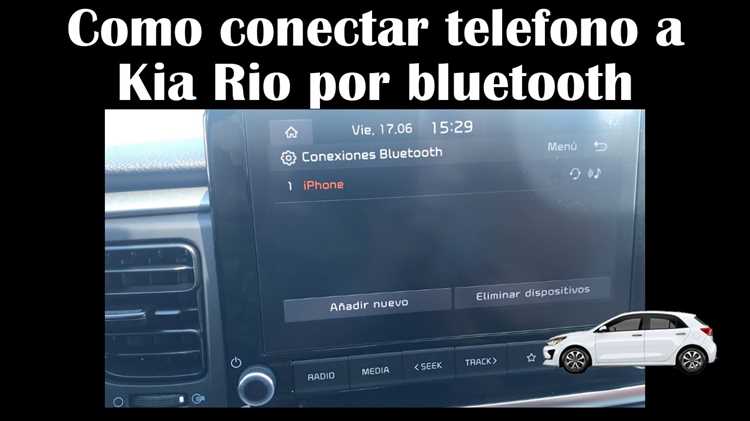
На информационном экране вашего автомобиля выберите соответствующую опцию для поиска доступных гаджетов. Система начнет автоматическое сканирование, демонстрируя список доступных устройств, которые могут быть связаны. Убедитесь, что ваш телефон находится в пределах досягаемости.
Как только ваш смартфон будет найден, обратите внимание на имя устройства в списке. Выберите его, чтобы продолжить процесс связывания. Иногда может потребоваться подтвердить код доступа, который будет отображен на экране, как на телефоне, так и на панели автомобиля. Убедитесь, что цифры совпадают, чтобы избежать неточностей.
После успешного завершения данной процедуры вы сможете использовать множество функций, таких как воспроизведение музыки, прием звонков и других сервисов, которые доступны через подключение устройства. Следуйте инструкциям на экране, чтобы настроить необходимые параметры и предпочтения.
Подтверждение соединения на дисплее автомобиля
После завершения процесса спаривания, на экране мультимедийной системы будет отображаться уведомление о успешном завершении операции. Это сообщение подтверждает, что устройство успешно синхронизировано с автомобильной системой.
Важно обратить внимание на следующие детали:
- Статус соединения: Обычно отображается с помощью иконки устройства и пометки о готовности к использованию.
- Имя аппарата: На экране должно появиться название подключенного гаджета. Убедитесь, что оно совпадает с вашим устройством.
- Предложение действий: Если система предлагает выполнить дополнительные функции (например, импортировать контакты), следуйте инструкциям.
Если по каким-то причинам уведомление не отобразилось, рекомендуется выполнить следующие шаги:
- Отключить текущую связь на устройстве и повторить процесс спаривания.
- Проверить настройки в мобильном аппарате и убедиться, что он видим для других устройств.
- Обновить программное обеспечение мультимедиа-системы, если доступно.
Основной индикатор успешного взаимодействия – это стабильное воспроизведение музыки или вызовов через аудиосистему автомобиля. Если данные не передаются, обязательно проверьте настройки звука и перезапустите устройство.
Ввод PIN-кода для завершения установки связи
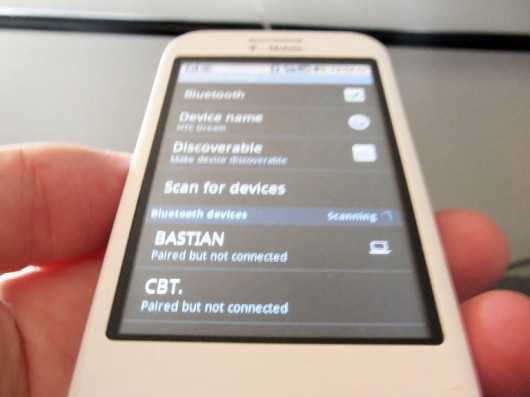
После нахождения вашего устройства, система предложит ввести код для подтверждения связи. Этот код обычно состоит из четырех цифр, которые можно найти в инструкции к вашему гаджету или на дисплее автомобиля. Поэтому убедитесь, что вы подготовили его заранее.
Вводите цифры точно, иначе попытка соединения не будет успешной. Следите за правильностью нажатия кнопок, чтобы избежать ошибок. Если устройство запросит повторный ввод, вы сможете ввести PIN-код еще раз, но не забудьте, что несколько неправильных попыток могут привести к временной блокировке.
При успешном входе вы увидите сообщение о завершении процесса. Важно помнить, что после успешного соединения не нужно заново вводить код при следующем взаимодействии, так как системы запомнят ваш гаджет и автоматически установят связь при включении.
В случае возникших трудностей, перезагрузите ваше устройство и повторите процесс заново, убедившись, что оно находится в режиме обнаружения.
Как настроить доступ к контактам и сообщениям
Для того чтобы устройство могло получать доступ к контактам и сообщениям, необходимо выполнить несколько шагов на экране мультимедийной системы автомобиля.
- На главном экране перейдите в раздел настроек.
- Выберите пункт, отвечающий за параметры соединения с мобильным устройством.
- Найдите опцию, связанную с разрешениями для доступа к контактам и сообщениям.
- Включите необходимые настройки, чтобы обеспечить доступ к вашему адресному журналу и SMS-сообщениям.
- Сохраните изменения и вернитесь на основной экран.
После завершения настройки, система должна автоматически синхронизировать контакты. Чтобы проверить корректность выполнения, можно подключить смартфон и попробовать выполнить голосовой набор, сказав имя контакта. Если обращение прошло успешно, значит, всё было сделано верно.
Не забывайте также о том, что на мобильном устройстве могут быть свои параметры конфиденциальности. Убедитесь, что приложения, используемые для связи, имеют разрешение на доступ к необходимым данным.
- На Android-пристроях: зайдите в ‘Настройки’ > ‘Приложения’ > выберите нужное приложение > ‘Разрешения’.
- На iOS: откройте ‘Настройки’ > прокрутите до приложения > проверьте разрешения.
После выполнения всех действий система будет готова принимать звонки и сообщения, управляя ими через мультимедийный интерфейс автомобиля.
Проверка качества соединения и устранение проблем
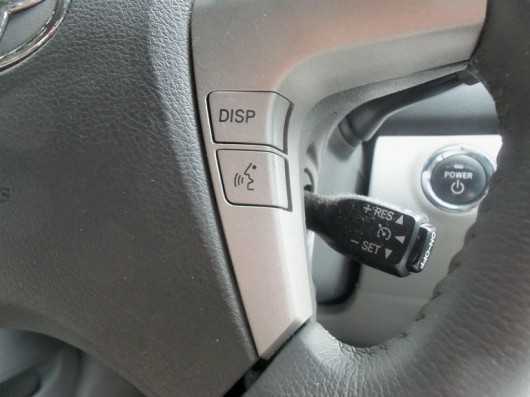
Чтобы удостовериться в надежности связи, выполните следующие шаги:
1. Проверка сигнала: Убедитесь, что ваше устройство и система автомобиля находятся в непосредственной близости друг к другу. Повторная обработка соединения уменьшит вероятность помех, вызванных расстоянием или препятствиями.
2. Освежите списки устройств: Зайдите в меню вашего смартфона и удалите старые подключения, после чего попробуйте снова создать новое. Эта процедура помогает избежать конфликтов между несколькими устройствами.
3. Обновите ПО: Проверьте, есть ли доступные обновления для вашего мобильного и автомобильного программного обеспечения. Устаревшие версии могут иногда вызывать неполадки.
4. Проверьте настройки: Убедитесь, что в вашем телефоне разрешены соответствующие параметры для передачи аудио и управления. Иногда требуется вручную разрешить доступ к аудиофайлам или вызвать определенные функции.
5. Перезагрузите устройства: Нет необходимости в сложных маневрах. Отключите устройство и затем снова включите, чтобы сбросить настройки соединения.
6. Разрешите доступ: В некоторых случаях могут потребоваться специальные разрешения для полноценного функционирования. Проверьте, установлены ли все необходимые права на вашем телефоне.
7. Избавьтесь от помех: Изучите обстановку. Некоторые электронные устройства, такие как микроволновые печи или беспроводные маршрутизаторы, способны создавать помехи. Отойдите от таких угроз, если проблема сохраняется.
8. Диагностика устройства: Если ничего не помогает, воспользуйтесь встроенными инструментами для диагностики. Многие современные устройства имеют функции самопроверки, которые выявляют проблемы.
Следуя этим рекомендациям, вы сможете оптимизировать беседу и избавиться от возможных трудностей с соединением. Сохранение стабильного подключения значительно улучшит опыт использования.
Удаление старых устройств из списка подключений
Чтобы избавиться от ненужных гаджетов в списке, начните с меню настроек. Перейдите в раздел, отвечающий за управление устройствами. Это может быть обозначено как «Устройства» или «Подключенные гаджеты». Начните сканирование доступных устройств.
После того как система отобразит активные подключения, найдите список ранее сопряженных объектов. Для очищения выберите тот, который хотите удалить. Обычно рядом с каждым устройством находится кнопка или значок удаления. Нажмите на него, чтобы инициировать процесс.
Система может запросить подтверждение удаления. Убедитесь, что вы выбрали правильный объект, чтобы избежать нежелательных последствий. При подтверждении устройство исчезнет из списка, освободив место для новых соединений.
Периодическое обновление списка избавляет от путаницы, особенно когда вы используете различные устройства. Следите за порядком, чтобы делать процесс связывания более легким и интуитивным.
Если возникли проблемы с удалением, попробуйте перезапустить автомобильную систему. Это может помочь устранить временные сбои и завершить процесс деактивации устройства.
Регулярная проверка списка подключений обеспечит гладкое использование всех имеющихся гаджетов и упростит их взаимодействие.