Обеспечение высококачественного звука в автомобиле играет важную роль в комфорте и безопасности поездок. Версия 70 популярной модели представила несколько опций для подключения звуковых устройств и организации качественной связи. Правильная конфигурация позволяет значительно улучшить качество звука и упрощает взаимодействие с мультимедийной системой.
Ключевыми моментами являются выбор подходящего устройства и его интеграция в существующую систему. Знание основных параметров, таких как уровень громкости, чувствительность и подавление шумов, позволит не только повысить качество передачи звука, но и уменьшить помехи от внешней среды. Основательный подход к этой задаче делает каждый аудиовызов ясным и комфортным.
Перед началом работы рекомендуется ознакомиться с руководством пользователя, в котором подробно изложены особенности модели. Специальные настройки, доступные в меню, позволяют адаптировать устройство под различные условия эксплуатации. Применение опытных методов настройки поможет избежать распространенных ошибок и максимизировать качество работы звукового оборудования.
- Выбор подходящего устройства для записи звука
- Подключение устройства для воспроизведения звука к системе автомобиля
- Настройка уровней звука в меню автомобиля
- Проверка работоспособности устройства связи через Bluetooth
- Калибровка устройства для голосовых команд
- Оптимизация качества звука во время разговора
- Использование сторонних приложений для улучшения звука
- Решение распространенных проблем с микрофоном
- Контроль за настройками после обновления системы
Выбор подходящего устройства для записи звука
При выборе устройства записи важно учитывать несколько факторов. Различные варианты предлагаются на рынке, и их характеристики могут заметно отличаться. Для начала стоит обратить внимание на тип подключения. Лучше всего подойдут модели с USB или XLR интерфейсом, так как они обеспечивают высокое качество передачи и минимизируют потери сигнала.
Также стоит обратить внимание на направленность устройства. Устройства с кардиоидной или суперкардиоидной характеристикой лучше подходят для записи речи, так как улавливают звук непосредственно из направления говорящего и минимизируют шумы окружения.
Чувствительность является еще одним важным параметром. Устройства с высокой чувствительностью могут улавливать тихие звуки, что полезно при записи внутри автомобиля. Обратите внимание на уровень шума, который могут получить устройства, так как более низкие значения обеспечивают чистоту записи.
Не забывайте об элементах питания. Некоторые варианты требуют батареи, другие работают от сети или подключаются напрямую к устройству. В зависимости от ваших нужд выбирайте наиболее удобный вариант.
Дополнительные функции могут стать решающим фактором. Некоторые модели обладают встроенными фильтрами, регулирующими уровни частот, что может помочь улучшить качество звука в условиях автомобиля. Приложения для настройки параметров могут оказаться полезными для более точной настройки характеристики записи.
Подключение устройства для воспроизведения звука к системе автомобиля
Для интеграции звукового устройства в аудиосистему требуется следовать определённым шагам. Прежде всего, обеспечьте наличие необходимых кабелей и адаптеров. Чаще всего используются следующие элементы:
- 3.5 мм аудиокабель
- USB-адаптер (при наличии соответствующего порта)
- Bluetooth-модуль (если система поддерживает беспроводные подключения)
Основные этапы подключения:
- Подготовьте все компоненты. Убедитесь, что кабели и адаптеры соответствуют спецификациям автомобиля.
- Снимите обшивку или панель, если требуется доступ к основному блоку системы. Будьте аккуратны, чтобы не повредить крепления.
- Подключите аудиокабель к соответствующему разъему устройства и к аудиосистеме автомобиля.
- Если используется Bluetooth, активируйте функцию на обоих устройствах и выполните сопряжение, следуя инструкциям на экране.
После подключения проверьте работоспособность системы. Проведите тестирование на различных уровнях громкости и убедитесь, что звук передаётся без искажений. При необходимости выполните регулировку уровней в меню настроек автомобиля.
Настройка уровней звука в меню автомобиля
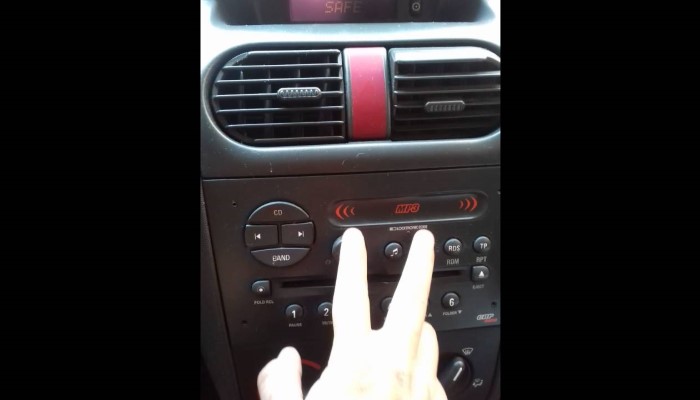
Для регулировки громкости звука необходимо открыть меню настройки аудиосистемы. Зайдите в раздел ‘Звук’ или ‘Аудио’. Здесь вы найдете параметры, влияющие на общее звучание и четкость передачи звука.
Функционал может включать регуляторы для басов, средних и высоких частот. Оптимизация этих настроек позволит улучшить восприятие музыки и сделать общение во время поездки более комфортным.
Также обратите внимание на параметр ‘Эквалайзер’. Выбор одного из предустановленных режимов, например, ‘Классика’, ‘Поп’ или ‘Рок’, поможет достичь желаемого звучания в зависимости от предпочтений и стиля музыки.
Регулировка баланса и фейдера также важна. Они позволяют настроить звук таким образом, чтобы пассажиры на задних сиденьях могли наслаждаться музыкой наравне с водителем.
Другим значимым аспектом является уровень громкости системных оповещений. Для удобства рекомендуется установить его ниже, чем музыку, чтобы навигация или предупреждения не мешали вашим поездкам.
Экспериментируйте с настройками, чтобы найти оптимальный звук, который наилучшим образом подойдет для вашей индивидуальности и стилю вождения.
Проверка работоспособности устройства связи через Bluetooth
Подключив телефон к мультимедийной системе автомобиля, инициируйте обмен данными через Bluetooth. Убедитесь, что устройство сопряжено и находится в рабочем состоянии. Для этого нажмите на иконку вызова на руле или в системе.
Отправьте тестовый звонок на любой номер. Обратите внимание на качество звука: если собеседник хорошо вас слышит, связи нет нареканий. Если возникают проблемы, убедитесь, что система настроена на использование внешнего устройства связи.
Также полезно использовать функцию голосового ассистента. Попробуйте дать команды, чтобы проверить реагирование системы. При корректном восприятии команд устройство функционирует должным образом.
В целях диагностики, проверьте, нет ли препятствий между вами и элементами оборудования. Посторонние громкие звуки могут отрицательно сказаться на качестве связи. Убедитесь в отсутствии внешних шумов, которые могут мешать нормальной работе.
Если проблема сохраняется, рассмотрите возможность сброса настроек Bluetooth. Это позволит устранить программные сбои и восстановить соединение. После сброса повторите вышеописанные действия для проверки устройства еще раз.
Калибровка устройства для голосовых команд
Для оптимизации распознавания голосовых команд необходимо выполнить несколько шагов по настройке. Эти действия обеспечат правильную работу системы управления с помощью речи и упростят взаимодействие с автомобилем.
- Сядьте за рулем и убедитесь, что в салоне отсутствует посторонний шум. Закройте окна и выключите радио.
- Проверьте расстояние до устройства; оно должно находиться на уровне рта. При необходимости измените положение.
- Включите функцию распознавания голоса через меню мультимедийной системы.
- Произнесите тестовые команды, рекомендованные в инструкции. Это позволит системе адаптироваться к вашему произношению.
При калибровке следуйте этим советам:
- Избегайте резких и громких команд. Используйте естественный тон голоса.
- По возможности говорите ровно и четко. Артикуляция повысит точность распознавания.
- Применяйте уникальные фразы, которые обязательно должны быть включены в словарь системы.
В случае возникновения проблем с распознаванием проверьте обновления программного обеспечения устройства. Обновления могут содержать улучшения, которые повысят эффективность работы с голосовыми командами.
Регулярная переактивация функций может помочь обновить настройки и настроить устройство для лучшего понимания команды. Следуя этим простым шагам, можно добиться безошибочной работы системы взаимодействия.
Оптимизация качества звука во время разговора
Для повышения четкости звука во время телефонных бесед стоит обратить внимание на расположение источника звука и уровень громкости. Убедитесь, что устройство находится на подходящем расстоянии от вашего рта. Рекомендуется держать его на расстоянии 15-20 см. Также проверьте уровень громкости на устройстве, так как громкие звуки могут создавать искажения.
Важно также учесть шум окружающей среды. Закрытые окна и двери помогут предотвратить попадание внешних шумов. Использование специальных наушников с шумоизоляцией может улучшить восприятие собеседника. Также стоит избегать разговоров в местах с повышенным фоновым шумом, таких как автозаправочные станции или городские улицы.
В случае проблем с качеством звука проверьте соединение. Убедитесь, что все кабели и соединения надежно подключены. Иногда простая проверка поможет устранить неполадки. Также стоит перезагрузить устройство, чтобы сбросить возможные проблемы с программным обеспечением.
Регулярная калибровка настройки звука может избавить от многих неприятностей. Применение подходящих предустановленных профилей звука поможет достигнуть оптимального результата. Изучите доступные настройки, возможно, найдутся параметры, которые подойдут для ваших требований.
Не забывайте о поддержании микрофона в чистоте. Пыль и грязь могут негативно сказаться на качестве звука. Периодическая чистка позволит избежать ухудшения качества передачи звука и обеспечить четкую связь.
Использование сторонних приложений для улучшения звука
Существует множество программ, которые способны значительно улучшить качество звука в машине. Некоторые из них позволяют регулировать эквалайзер, другие – добавлять эффекты или обрабатывать звук в реальном времени. Рассмотрим несколько популярных приложений и их возможности.
| Название приложения | Описание | Платформа | Особенности |
|---|---|---|---|
| Poweramp | Мощный музыкальный плеер с расширенными настройками эквалайзера. | Android | Поддержка различных аудиоформатов, редактирование плейлистов. |
| AIMP | Приложение для воспроизведения аудио с хорошими настройками звука. | Windows | Настраиваемый эквалайзер, просмотрLyrics, поддержка плагинов. |
| VLC Media Player | Многофункциональный медиаплеер с опциями изменения звука. | Кроссплатформенное | Поддержка множества форматов, эквалайзер, нормализация звука. |
| Equalizer FX | Эквалайзер для Android, позволяющий настраивать звук под предпочтения пользователя. | Android | Настройка предварительных установок, управление басами, реверберация. |
Выбор приложения зависит от ваших предпочтений и типов аудиофайлов, с которыми планируется работа. Рекомендуется тестировать разные варианты, чтобы найти тот, который лучше всего подходит для звучания в автомобиле.
Обратите внимание на обновления приложений. Разработчики постоянно добавляют новые возможности и улучшают производительность, что может положительно сказаться на звуковых свойствах системы.
Решение распространенных проблем с микрофоном
При коммуникации через встроенное устройство могут возникать различные трудности. К примеру, отсутствие звука или его искажение. Первая рекомендация – проверить настройки громкости и звукозаписи на мультимедийной системе. Убедитесь, что уровень громкости установлен на подходящем уровне и область записи не отключена.
Если собеседник слышит фоновые шумы или посторонние звуки, следует обратить внимание на расположение устройства и магнитолы. Переместите свою голову ближе к панели управления, чтобы снизить влияние остаточных шумов. Проверьте, чтобы не было препятствий между устройством и собеседником.
Если звук искажается или прерывается, стоит убедиться в отсутствии повреждений соединительных кабелей. Их замена может помочь устранить проблему. Если устройство подключено к Bluetooth, проверьте стабильность соединения, возможно, потребуется повторная синхронизация.
Первым делом, проверьте обновление программного обеспечения автомобиля. Устаревшая версия может вызывать конфликт с функциями аудиосистемы. Загрузите последнюю версию и выполните установку, следуя указаниям на экране.
В случае продолжающихся проблем, обратитесь к документации или свяжитесь с технической поддержкой. Иногда проблема может быть связана с аппаратным обеспечением, и потребуется вмешательство специалистов. Не стоит игнорировать проблемы записи, поскольку это может привести к ухудшению качества связи.
Контроль за настройками после обновления системы
После обновления программного обеспечения важно проверить все параметры звукового ввода. Первым шагом следует убедиться, что выбран источник звука. В меню настроек аудиосистемы необходимо убедиться, что активен режим, соответствующий вашей системе.
Затем стоит проверить уровень громкости и баланс. Если возникли изменения в звуковом сопровождении, возможно, потребуется отрегулировать настройки так, чтобы устранить дисбаланс или снизить уровень фонового шума.
Проверьте специальные функции, такие как подавление эха или регулировка уровней чувствительности. Иногда после обновления эти опции могут сброситься до заводских значений, что отрицательно скажется на качестве звука.
Рекомендуется также проверить совместимость обновленной системы с вашими мобильными устройствами. Иногда могут возникать проблемы при синхронизации, так что стоит убедиться в наличии актуальных версий приложений.
Заключительный этап – прослушивание звучания. Проведите тест, используя различные источники звука, оцените качество передачи и сделайте необходимые корректировки. Это поможет обнаружить и устранить возможные недостатки системы.