Для успешной загрузки карт потребуется выполнить несколько простых шагов. В первую очередь необходимо посетить официальный сайт разработчика. На платформе доступны различные варианты подписки и обновления данных. Рекомендуется заранее ознакомиться с актуальными предложениями, чтобы выбрать наиболее подходящий пакет.
После выбора подписки потребуется создать личный аккаунт. Укажите действующий адрес электронной почты и пароль. Подтверждение регистрации обычно приходит на указанный адрес. После активации учетной записи переходите к разделу с платежами. При наличии специального кода на скидки можно воспользоваться им на этом этапе.
Следующий шаг включает скачивание программного обеспечения. На сайте доступна версия приложения для разных операционных систем. Убедитесь, что загрузка выполняется с официального ресурса, чтобы избежать вирусов и несанкционированных изменений. Установите приложение, следуя инструкциям установщика.
После установки откройте программу и выполните вход с использованием созданного ранее аккаунта. В разделе обновлений вы сможете активировать приобретенные карты. Ожидайте завершения загрузки, после чего система будет готова к использованию. Обратите внимание на наличие разрешений для использования GPS и Интернета, чтобы обеспечить точность навигации.
- Выбор подходящего тарифа для навигации
- Способы оплаты подписки на карты
- Регистрация аккаунта на сайте Навител
- Скачивание и установка приложения Навител
- Активация карты на устройстве
- Обновление карт навител через приложение
- Проверка совместимости устройства с картами
- Разрешение ошибок при активации карт
- Удаление устаревших карт на устройстве
- Получение технической поддержки по картам
Выбор подходящего тарифа для навигации
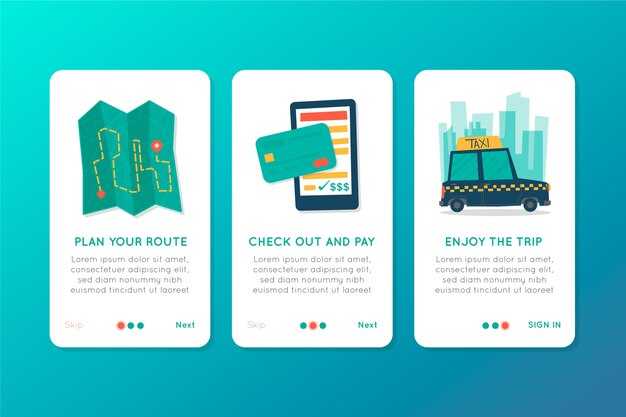
Важно определить потребности перед выбором подходящего плана. Исследуйте доступные варианты на официальном сайте или в приложении. Обратите внимание на следующие аспекты:
- Срок действия: Сравните месячные, квартальные и годовые подписки. Долгосрочные планы могут быть более выгодными.
- Регионы: Некоторые тарифы предлагают карты только для определённых стран или регионов. Убедитесь, что выбранный план покрывает необходимые территории.
- Дополнительные функции: Изучите, какие услуги включены, например, актуализация данных, пробки, информация о радарных системах и другие функции, которые могут помочь в поездке.
- Стоимость: Сравните цены. Некоторые тарифы могут предлагать скидки на второй или третий год использования.
- Отзывы пользователей: Ознакомьтесь с мнениями других водителей. Это поможет избежать разочарования и определить, насколько цена соответствует качеству.
Выбор тарифа зависит от частоты поездок и специфики маршрутов. Подберите оптимальный вариант, ориентируясь на личные предпочтения и бюджет.
Способы оплаты подписки на карты
Кредитные и дебетовые карты. Наиболее распространенный метод – использование карт Visa и MasterCard. Для выполнения транзакции достаточно ввести номер карты, срок действия и CVV-код.
Электронные кошельки. Опции, такие как Яндекс.Деньги и WebMoney, обеспечивают быстрые переводы. Необходимо создать аккаунт в выбранной системе и пополнить его для дальнейшей оплаты.
Мобильные платежи. Современные приложения для смартфонов позволяют оплачивать подписку прямо через мобильный оператор. Убедитесь, что баланс достаточен для завершения процедуры.
Системы мгновенных переводов. Qiwi, PayPal и другие подобные платформы предлагают возможность оплаты через интернет. Создайте аккаунт и следуйте инструкциям по переводу средств.
Банковский перевод. Для пользователей, предпочитающих классические методы, возможно перевести средства напрямую с банковского счета. Этот вариант требует указания реквизитов получателя.
Подарочные карты. В магазинах и онлайн имеются карты, которые покрывают расходы на подписки. Достаточно активировать карту и использовать её для завершения готовой транзакции.
Регистрация аккаунта на сайте Навител
Перейдите на главный ресурс компании для создания аккаунта. Заполните все необходимые поля, включая адрес электронной почты и пароль. После успешной регистрации перейдите на свою почту для подтверждения своей учетной записи.
Для упрощения процесса рекомендуем использовать адрес, к которому у вас есть постоянный доступ. Это обеспечит быструю реакцию на уведомления и обновления.
Если вы столкнетесь с проблемами, проверьте правильность введенных данных и обратитесь в службу поддержки через форму на сайте.
| Шаг | Действие |
|---|---|
| 1 | Перейдите на сайт |
| 2 | Заполните форму регистрации |
| 3 | Подтвердите адрес электронной почты |
| 4 | Свяжитесь со службой поддержки при необходимости |
Больше информации о дополнительных услугах можно найти на carwash-h2o.ru.
Скачивание и установка приложения Навител
Зайдите в Google Play Market или App Store на вашем мобильном устройстве. В строке поиска введите «Навител». Выберите нужное приложение из списка результатов.
Нажмите на кнопку, чтобы загрузить программное обеспечение. Дождитесь завершения загрузки.
После установки откройте приложение, следуя подсказкам на экране, чтобы настроить начальные параметры. Для полноценной работы потребуется зарегистрироваться или войти в существующую учетную запись.
Активация карты на устройстве
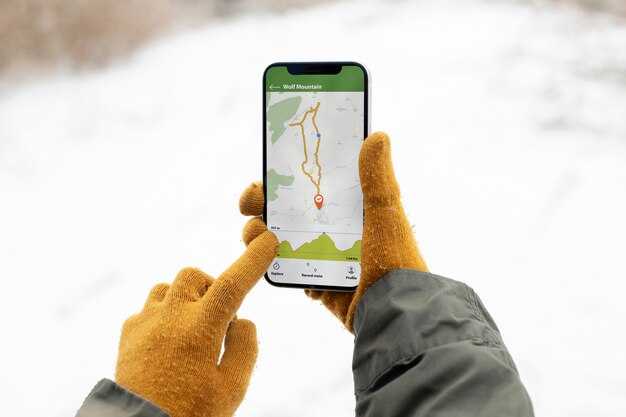
Для активации загруженной навигационной карты необходимо следовать нескольким шагам.
- Запустите приложение, установленное на смартфоне или планшете.
- Перейдите в раздел «Карты» или «Навигация» в меню программы.
- Выберите опцию активации. Если вы имеете код активации, введите его в соответствующее поле.
- Дождитесь подтверждения успешной активации. Обычно на экране появится сообщение об этом.
- После активации карта станет доступной для использования в режиме навигации.
При возникновении ошибок на этапе активации, проверьте корректность введённого кода и наличие интернет-соединения. В случае необходимости, обратитесь в службу поддержки для устранения трудностей.
Не забывайте регулярно обновлять навигационное обеспечение для получения актуальных данных о дорожной сети.
Обновление карт навител через приложение

Для актуализации данных переместитесь в раздел ‘Обновления’ приложения. При наличии новых релизов вам будет предложено их загрузить.
Убедитесь, что устройство подключено к интернету, предпочтительно через Wi-Fi, чтобы избежать высоких затрат на мобильные данные.
Проверьте наличие свободного пространства на устройстве. Обновление может требовать значительного объема памяти.
Выбор необходимых регионов возможен через интерфейс, где вы сможете отфильтровать желаемые области для загрузки.
Нажмите кнопку ‘Скачать’ рядом с выбранным элементом. После завершения загрузки перезапустите приложение для применения изменений.
Процесс может занять различное время в зависимости от размера обновлений и скорости интернет-соединения.
В случае отсутствия новых версий, рекомендуется периодически проверять наличие обновлений, так как они могут влиять на качество работы вашего навигационного программного обеспечения.
| Шаг | Действие |
|---|---|
| 1 | Откройте раздел ‘Обновления’. |
| 2 | Подключите Wi-Fi. |
| 3 | Проверьте память устройства. |
| 4 | Выберите регионы для загрузки. |
| 5 | Нажмите ‘Скачать’. |
| 6 | Перезапустите приложение. |
Проверка совместимости устройства с картами
Перед приобретением навигационных данных убедитесь, что ваш гаджет соответствует требованиям. Проверьте версию операционной системы. Для большинства моделей необходимы Android 4.0 и выше или iOS 9.0 и выше. Убедитесь, что устройство поддерживает работу с приложениями навигации.
Обратите внимание на производительность процессора. Рекомендуются устройства с двухъядерным процессором и не менее 1 ГБ оперативной памяти для стабильной работы. Уточните наличие GPS-модуля, так как без него все функции навигации будут ограничены.
Сравните размеры экрана вашего гаджета с минимальными требованиями приложения. Для комфортного использования рекомендуется экран минимум 4 дюйма. Рассмотрите возможности обновления прошивки вашего устройства, так как отсутствие актуальных версии может ограничить применение навигационных функций.
Поддержка сенсорного экрана обязательно. Позаботьтесь о наличии свободного места на накопителе. Для загрузки и обновления контента потребуется минимум 2 ГБ свободного пространства. Проверьте поддержку карт памяти, если планируете расширять объем хранения.
Наконец, ознакомьтесь с отзывами пользователей о работе приложения на вашем устройстве. Это поможет избежать проблем совместимости и обеспечить качественный опыт использования.
Разрешение ошибок при активации карт

При возникновении проблем с активацией важно проверить, правильно ли введён код активации. Убедитесь, что в нём отсутствуют лишние пробелы или неверные символы.
Если система возвращает сообщение об ошибке, попробуйте перезапустить приложение и повторно ввести код. Неправильное обновление программы может привести к сбоям, поэтому стоит убедиться, что используется последняя версия.
Сетевое подключение также играет значительную роль. Проверьте, что интернет-соединение стабильно. Попробуйте переключиться на другую сеть или использовать мобильный интернет.
Если проблема сохраняется, выполните сброс настроек приложения до заводских. Это действие удалит все временные файлы или данные, которые могут мешать успешной активации.
Обращение в службу поддержки может быть необходимым шагом. Укажите все детали вашей проблемы, включая сообщения об ошибках и шаги, предпринятые для её устранения.
Удаление устаревших карт на устройстве

Для удаления устаревших данных выполните следующие шаги:
- Откройте приложение на своем мобильном устройстве.
- Перейдите в раздел настроек или управления контентом.
- Выберите опцию «Управление картами» или аналогичную.
- Просмотрите список доступных объектов, отметьте ненужные.
- Нажмите на кнопку «Удалить» или «Очистить» для подтверждения действия.
Рекомендуется регулярно проверять наличие обновлений. Устаревшая информация может приводить к неточностям в маршрутах.
Для оптимизации используйте встроенные функции автоматического обновления, если они доступны.
После удаления желательно перезапустить приложение для применения изменений.
Получение технической поддержки по картам
Для быстрого обращения в службу поддержки рекомендуется воспользоваться разделом FAQ на официальном сайте. Там собраны самые распространенные вопросы и ответы на них. Если нужной информации нет, отправьте запрос через форму обратной связи.
Необходимо указать данные устройства, установленную версию программного обеспечения и описать возникшую проблему. Это ускорит процесс обработки обращения.
Для пользователей, которые предпочитают разговорный формат, доступна телефонная линия. Номер телефона можно найти на сайте в разделе “Контакты”. Лучше звонить в рабочие часы, чтобы избежать долгого ожидания ответа.
Если проблема связана с оплатой, уточните детали платежа и методы, которые были использованы. Четкое изложение ситуации предотвращает недопонимание и ускоряет процесс решения.
Дополнительно, можно следить за обновлениями на официальных страницах в социальных сетях. Часто именно там публикуются важные объявления и советы по устранению распространенных неполадок.