Современные автомобили предлагают широкий спектр возможностей для удобства и комфорта водителя и пассажиров. Одной из таких функций является интеграция мобильных устройств с интерфейсом мультимедийной системы. Это позволяет значительно расширить функционал автомобиля и сделать поездку более приятной.
Внедрение данной технологии может варьироваться в зависимости от конкретной модели и года выпуска. Чтобы обеспечить бесперебойную работу связки между вашим смартфоном и автомобильной системой, требуется выполнить несколько последовательных шагов. Данная статья предлагает чёткие инструкции для подключения вашего устройства, что позволит использовать полноценный мультимедийный набор во время поездки.
Понимание нюансов настройки данной функции не лишь сэкономит время, но и убережёт от возможных ошибок, которые могут возникнуть в процессе подключения. Следуя приведённым рекомендациям, вы сможете задействовать все преимущества, которые предлагает синхронизация со смартфоном.
- Проверка совместимости автомобиля с функционалом подключения
- Подготовка смартфона для подключения к Smartlink
- Установка необходимых приложений на смартфон
- Включение режима Bluetooth на автомобиле
- Синхронизация смартфона с автомобилем через Bluetooth
- Настройка Smartlink на мультимедийной системе
- Активация Apple CarPlay в автомобиле
- Активация Android Auto на автомобиле
- Проверка правильности работы Smartlink
- Устранение распространённых проблем с подключением
Проверка совместимости автомобиля с функционалом подключения
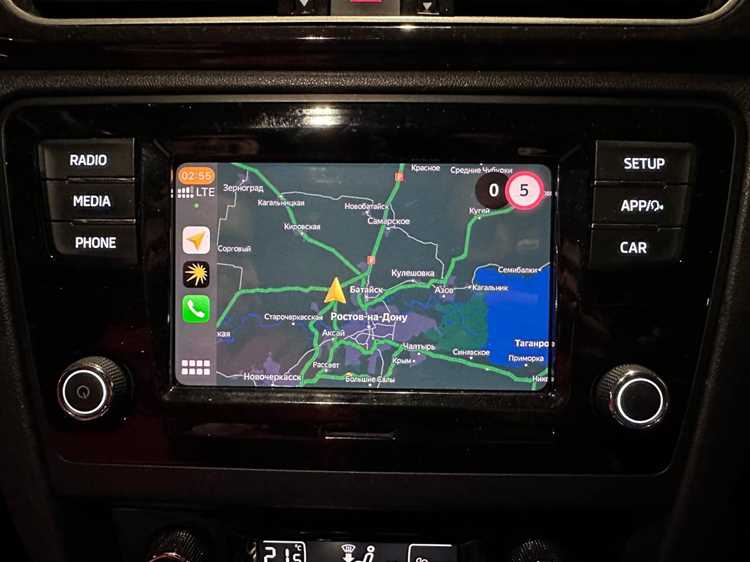
- Включите зажигание и запустите мультимедиа систему.
- Перейдите в меню настроек.
- Выберите раздел «Информация о системе».
В этом разделе отобразится информация о версии ПО. Необходимо, чтобы версия программного обеспечения соответствовала рекомендованной производителем.
Следующий шаг – проверка аппаратной части. Убедитесь в наличии соответствующего интерфейса, который позволяет подключиться к мобильным устройствам. Обычно это может быть либо USB-порт, либо беспроводное соединение, такое как Bluetooth.
Для удобства понимания совместимости можно воспользоваться таблицей:
| Модель | Версия ПО | Интерфейсы подключения |
|---|---|---|
| Модель 1 | 1.2.0 | USB, Bluetooth |
| Модель 2 | 1.3.5 | USB |
| Модель 3 | 1.4.0 | Bluetooth |
Сравните данные из таблицы с вашими параметрами. Если автомобиль соответствует указанным стандартам, переходите к следующему этапу.
Также следует проверить совместимость мобильного устройства. Убедитесь, что на телефоне установлена актуальная версия приложения для работы с мультимедийной системой, а также протестируйте соединение с другими устройствами для исключения технических неполадок.
После выполнения всех этих шагов можно считать, что автомобиль готов к использованию новых возможностей подключения.
Подготовка смартфона для подключения к Smartlink
Чтобы обеспечить успешное соединение между мобильным устройством и системой мультимедиа, выполните следующие действия.
Первым шагом является обновление программного обеспечения. Проверьте наличие последних исправлений и обновлений на своём смартфоне. Зайдите в настройки, выберите соответствующий раздел и выполните проверку.
Активируйте Bluetooth. Откройте настройки вашего устройства и найдите вкладку Bluetooth. Убедитесь, что функция включена. Если требуется, установите режим видимости для других устройств, чтобы машина могла обнаружить ваш телефон.
Важно обеспечить соответствие операционной системы. Проверьте, поддерживает ли ваше мобильное устройство необходимую версию системы. Для некоторых автомобилей актуальны Android 5.0 и выше, а также iOS 9 и новее.
Также стоит удостовериться, что приложение для подключения к мультимедийной системе установлено и обновлено. В случае необходимости скачайте его из официального магазина приложений.
Обратите внимание на настройки доступа. Проверьте разрешения приложения на использование местоположения, контактов и медиафайлов. Эти разрешения могут быть критически важны для корректной работы функционала.
Также желательно отключить режим «Не беспокоить». Это предотвратит блокировку уведомлений во время подключения. Убедитесь, что включена функция синхронизации данных, если она доступна.
Последним шагом станет перезагрузка устройства после выполнения всех настроек. Это поможет избежать сбоев и обеспечить стабильное соединение с мультимедийной системой вашего автомобиля.
Установка необходимых приложений на смартфон
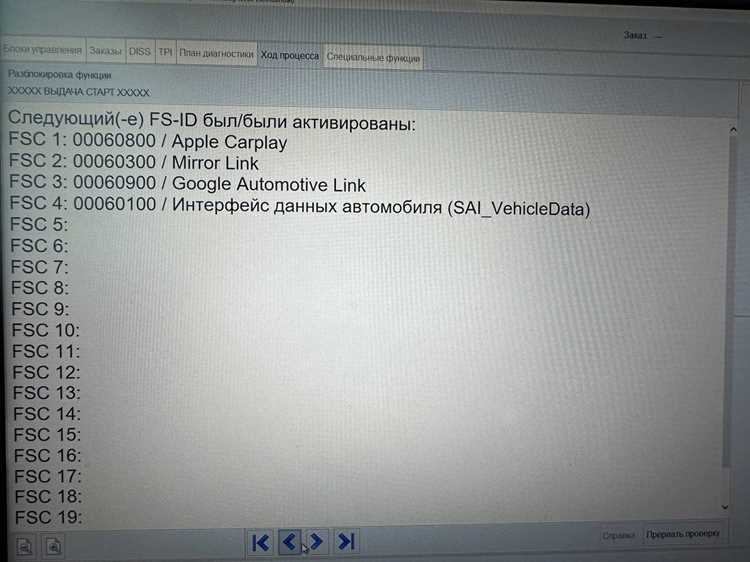
Для обеспечения полновесного взаимодействия с мультимедийной системой рекомендуем установить несколько приложений. Они позволят вам использовать функции смартфона полностью. Ниже приведены необходимые приложения для загрузки:
| Приложение | Описание | Платформа |
|---|---|---|
| Android Auto | Поддержка голосовых команд, навигации и музыки на экране автомобиля. | Android |
| Apple CarPlay | Интеграция с iPhone, доступ к приложениям и функциям через интерфейс автомобиля. | iOS |
| Google Maps | Навигация и обновления трафика, возможность сохранения маршрутов. | Android, iOS |
| Spotify | Доступ к музыкальным сервисам, создание плейлистов и управление воспроизведением. | Android, iOS |
| Обмен сообщениями и звонки через голосовые команды, интеграция с системой. | Android, iOS |
После установки необходимо настроить каждое приложение с помощью учетной записи. Убедитесь, что включены необходимые разрешения для доступа к мультимедийному интерфейсу. Это обеспечит бесперебойное соединение и работу функций вашего устройства.
Поддерживайте актуальность приложений, проверяя обновления в магазинах. Это позволит вам пользоваться последними улучшениями и функциями, делая взаимодействие более удобным и приятным.
Включение режима Bluetooth на автомобиле
Для установления связи мобильного устройства с мультимедийной системой автомобиля, необходимо выполнить следующие шаги:
-
Займите водительское место и включите зажигание автомобиля.
-
На дисплее мультимедийной системы найдите меню Настройки.
-
Перейдите в подраздел Bluetooth.
-
Выберите опцию Включить Bluetooth.
-
Подтвердите активацию, если потребуется.
После этого система начнет поиск доступных устройств:
-
На вашем телефоне также активируйте функцию Bluetooth.
-
Запустите поиск устройств. Найдите название системы в списке доступных.
-
Выберите устройство и дождитесь запроса на подтверждение пары.
Следуя инструкциям на экране, завершите процесс соединения. Определенные модели могут потребовать ввода кода, который будет отображен на дисплее мультимедиа. Как правило, это четырехзначный код.
После успешного соединения можно будет использовать функции передачи аудиосигнала, а также отвечать на звонки через систему автомобиля.
Синхронизация смартфона с автомобилем через Bluetooth
Подключение мобильного устройства к системе автомобиля через Bluetooth позволяет использовать функции телефона без необходимости держать его в руках. Следующие шаги помогут осуществить соединение:
- Активируйте Bluetooth на смартфоне. Обычно это делается через настройки, где также можно просмотреть доступные устройства.
- Включите Bluetooth в системе мультимедиа автомобиля. Для этого найдите соответствующий раздел в меню. На экране появится уникальное имя вашего автомобиля.
- На смартфоне найдите имя автомобиля в списке доступных устройств и выберите его для подключения.
- Сравните коды, которые отобразятся на экране телефона и устройства автомобиля, чтобы убедиться в безопасности соединения.
- После подтверждения соединения ожидайте, пока устройство завершит процесс подключения. Это может занять несколько секунд.
Для удобства использования и избежания проблем, учитывайте следующие рекомендации:
- Держите программное обеспечение своего телефона и системы авто актуальным для лучшей совместимости.
- При возникновении проблем попробуйте временно отключить Bluetooth на смартфоне и повторить попытку.
- Убедитесь, что в автомобиле нет активных соединений с другими устройствами, чтобы избежать путаницы.
- Если автомобильные системы поддерживают голосовые команды, проверьте доступные функции, чтобы максимально упростить управление.
Синхронизация мобильного устройства представляет собой удобный способ управления различными функциями, делая поездку более комфортной и безопасной.
Настройка Smartlink на мультимедийной системе
Для начала подключите устройство через USB-кабель к центральному дисплею, если используете смартфон на базе Android или iOS. Убедитесь, что мультимедийная система обновлена до последней версии программного обеспечения.
Затем откройте настройки мультимедийной системы. В меню выберите раздел, связанный с подключением смартфонов. Убедитесь, что функция подключения активирована. На экране появится запрос на подтверждение соединения, который нужно будет принять.
На мобильном устройстве также может потребоваться разрешение на доступ к функциям, включая контакты и сообщения. Это нужно для полноценного функционирования приложений.
При успешном подключении экран системы отобразит интерфейс смартфона. Для доступа к приложением и функционалу автомобиля используйте сенсорный дисплей или элементы управления на руле.
Если сталкиваетесь с проблемами соединения, проверьте настройки Bluetooth на обоих устройствах и убедитесь, что они видимы для других устройств. При необходимости можно перезапустить систему или смартфон.
Активация Apple CarPlay в автомобиле
Для подключения Apple CarPlay убедитесь, что у вас установлена последняя версия iOS на вашем мобильном устройстве. При наличии обновления, выполните его перед началом процесса.
Соединение осуществляется через USB-кабель. Используйте оригинальный или сертифицированный кабель для достижения наилучшего результата. Подключите устройство к USB-порту автомобиля. Возможно, будет необходимо включить режим передачи данных на смартфоне.
На мультимедийном экране отобразится уведомление о доступности CarPlay. Примите условия использования и подтвердите подключение, следуя инструкциям на дисплее. В случае, если приложение не запускается автоматически, попробуйте найти иконку CarPlay на главном экране системы.
В настройках Bluetooth вашего телефона может понадобиться включить эту функцию. Это обеспечит дополнительную интеграцию и позволит использовать голосовые команды через Siri.
При первом подключении будут доступны основные приложения, такие как карты, музыка и сообщения. Настройте отображение этих приложений в настройках интерфейса, если это необходимо. Драйвер и пассажиры смогут использовать голосовые команды для управления функциями, что обеспечит безопасность на дороге.
Обратите внимание, что использование CarPlay может зависеть от региона и модели автомобиля, поэтому уточняйте всю необходимую информацию в руководстве пользователя вашего транспортного средства.
Активация Android Auto на автомобиле
Прежде всего, требуется поддерживаемый смартфон с установленным приложением Android Auto. Версия ОС Android не должна быть ниже 5.0.
Подготовьте USB-кабель, который будет использоваться для подключения устройства к мультимедийному центру. Рекомендуется применять оригинальный кабель, чтобы избежать проблем с совместимостью.
На смартфоне откройте приложение, предоставляющее возможность синхронизации с автомобилем. Включите Bluetooth и проверьте его работоспособность.
Включите автомобиль. Подключите устройство через USB-кабель. На экране мультимедийной системы получите запрос на разрешение доступа. Подтвердите его, нажав соответствующую кнопку.
После этого интерфейс Android Auto должен отобразиться на дисплее. Если этого не произошло, убедитесь, что функция Android Auto активирована в меню настроек многомедийного устройства.
Не забудьте ознакомится с элементами управления на экране. Используйте голосовые команды для управления некоторыми опциями, что обеспечивает удобство в поездках.
В случае возникновения проблем проверьте требования к совместимости и обновите все приложения до последних версий. Важно следить за обновлениями как на смартфоне, так и на мультимедийной системе автомобиля.
Проверка правильности работы Smartlink
Для проверки функционирования расширенной мультимедийной системы, важно убедиться, что все настройки произведены верно. Первым шагом станет подключение совместимого устройства через USB-кабель к автомобилю. На экране мультимедиа должна появиться соответствующая индикация, указывающая на установку соединения.
После подключения запустите приложение, например, Android Auto или Apple CarPlay. Следите за тем, чтобы на экране автомобиля отобразились элементы интерфейса приложения. Если это не произошло, проверьте настройки Bluetooth на устройстве и убедитесь, что разрешения предоставлены.
Следующий этап заключается в тестировании основных функций. Попробуйте воспроизведение музыки, использование навигационных программ и управление вызовами. Каждая из этих операций должна выполняться без задержек. Если приложения не загружаются или отказываются работать, перезагрузите устройство и попробуйте снова.
Также важно проверить наличие обновлений для мультимедийной системы автомобиля и самого устройства. Обновления могут устранить некоторые технические проблемы и обеспечить совместимость с новыми версиями приложений.
Не забывайте, что для стабильного работы системы необходимо использовать качественные кабели и держать ваше устройство в актуальном состоянии. Если во время тестирования возникают ошибки, рассмотрите возможность обращения в сервис для более детальной диагностики системы.
Устранение распространённых проблем с подключением
Часто возникают трудности при соединении мобильного устройства с мультимедийной системой автомобиля. Ниже представлены основные проблемы и способы их решения.
-
Не обнаруживается устройство:
Убедитесь, что Bluetooth на смартфоне активирован. Проверьте, что в настройках автомобиля выбран правильный режим подключения. Иногда помогает перезагрузка телефона.
-
Проблемы с совместимостью:
Проверьте, поддерживается ли версия операционной системы вашего смартфона автомобилем. Иногда обновление системы автомобиля или устройства может решить проблему.
-
Неправильные настройки:
Проверьте настройки подключения на обоих устройствах. Убедитесь, что они находятся в одном режиме (например, both необходимо быть в режиме общей связи).
-
Отсутствие звука:
Если соединение установлено, но звук отсутствует, проверьте уровни громкости на обоих устройствах. Убедитесь, что на автомобиле выбран правильный источник звука.
-
Медленное соединение:
Зачастую причиной могут быть запущенные приложения на смартфоне. Закройте нежелательные приложения и попробуйте повторно подключиться.
В случае постоянных проблем стоит обратиться к специалисту для диагностики системы автомобиля и мобильного устройства.