Каждый пользователь, выбирая платформу для подключения, сталкивается с множеством нюансов, которые могут повлиять на качество связи. В частности, система Pandora Connect имеет ряд аспектов, которые иногда вызывают недовольство среди её абонентов. Разбор этих факторов может помочь в оптимизации работы, обеспечивая более стабильное взаимодействие с сервисом.
Среди распространенных вопросов – колебания скорости передачи данных и затруднения с подключением к сети. Эти обстоятельства могут возникать по разным причинам, включая перегрузку местных узлов связи или проблемы с оборудованием. Долгие нагрузки приложений или мероприятие с высоким трафиком также способны замедлить работу системы, что не оставляет шансов на комфортное пользование.
Способы решения этих трудностей могут различаться в зависимости от ситуации. Рекомендуется регулярно перезагружать маршрутизатор и проверять обновления прошивки устройства. Важно также провести тестирование скорости соединения, чтобы выявить возможные узкие места. Кроме того, подключение напрямую через Ethernet-кабель может значительно повысить стабильность соединения, особенно в домах с множеством Wi-Fi-устройств.
- Причины нестабильного соединения
- Настройки роутера для улучшения связи
- Как проверить скорость интернет-соединения
- Влияние расстояния до вышки на качество сигнала
- Рекомендации по устранению проблем с Wi-Fi
- Обновление прошивки устройства
- Использование дополнительных антенн для увеличения сигнала
- Обращение в техподдержку: когда и как
Причины нестабильного соединения
Одной из основных причин низкой устойчивости сигнала может являться перегрузка сети. Когда слишком много устройств подключено одновременно, пропускная способность снижается, что напрямую влияет на качество связи. Рекомендуется ограничить количество одновременно работающих гаджетов или активных приложений, требующих большой скорости.
Современные конструкции маршрутизаторов могут быть чувствительны к помехам от других электроприборов. Микроволновые печи, беспроводные телефоны и системы охраны могут создавать помехи. Рекомендуется размещать оборудование в удаленности от подобных устройств и использовать кабели для подключения, где это возможно.
Также стоит обратить внимание на качество оборудования. Устаревшие или плохие маршрутизаторы могут не справляться с современными требованиями к скорости. Проверьте имеется ли обновление прошивки для вашего устройства, так как обновления могут фиксировать известные проблемы и улучшать производительность.
Физические преграды в виде стен или мебели способны существенно ухудшать прием сигнала. Оптимально разместить маршрутизатор в центре помещения и на достаточно высоком уровне для лучше распространения радиоволн.
Погодные условия также оказывают влияние на связь, особенно при использовании мобильных сетей. Обильные осадки и сильные ветры могут вызывать временные сбои. В такие моменты стоит ожидать стабилизации в более благоприятные условия.
Не стоит забывать о настройки вашего оборудования. Параметры безопасности, такие как WEP или WPA, могут повлиять на скорость соединения. Рекомендуется использовать более современные протоколы, такие как WPA3, при наличии такой возможности.
Проблемы на стороне провайдера тоже не исключены. Технические работы или сбои могут вызывать временные затруднения. Проверьте наличие сообщений о состоянии сети на сайте компании. В случае регулярных сбоев имеет смысл обратиться в службу поддержки для получения ясности.
Настройки роутера для улучшения связи
Правильная настройка роутера может значительно повысить качество связи. Рассмотрим несколько шагов, которые помогут оптимизировать параметры устройства.
-
Выбор частоты:
- Частота 2.4 ГГц лучше подходит для больших площадей, поскольку имеет большую зону покрытия.
- Частота 5 ГГц обеспечивает более высокую скорость, но имеет меньшую дальность и хуже проникает через стены.
-
Настройка канала:
- Используйте инструменты для анализа Wi-Fi, чтобы выбрать менее загруженный канал.
- Попробуйте установить параметры на каналы 1, 6 или 11 для 2.4 ГГц, так как они обычно имеют минимальные помехи.
-
Обновление прошивки:
- Периодически проверяйте наличие обновлений для программного обеспечения роутера.
- Обновление может устранить известные ошибки и улучшить общую производительность устройства.
-
Настройка полосы пропускания:
- Установите QoS (Quality of Service), чтобы приоритизировать трафик для важнейших приложений, таких как видеозвонки или игры.
- Ограничьте скорость на менее приоритетные устройства, чтобы освободить ресурсы для основных.
-
Расположение роутера:
- Установите роутер в центре квартиры или дома для равномерного распределения сигнала.
- Избегайте размещения рядом с металлическими предметами и другими электронными устройствами, которые могут создавать помехи.
Придерживаясь этих рекомендаций, можно значительно улучшить качество подключения к сети и оптимизировать работу всех устройств.
Как проверить скорость интернет-соединения
Для начала выполните замеры с помощью онлайн-сервисов. Рекомендуется использовать ресурсы, такие как Speedtest.net или Fast.com. Эти платформы предоставляют простые и быстрые тесты, которые отображают время пинга, скорость загрузки и выгрузки данных.
Перед началом теста убедитесь, что все устройства, использующие соединение, отключены. Это поможет избежать дополнительных нагрузок, которые могут исказить результаты. Также рекомендуется подключить устройство напрямую к роутеру с помощью кабеля, если это возможно, чтобы получить точные данные.
Важно учитывать время суток. Результаты могут варьироваться в зависимости от загрузки сети, которая может быть максимальной в вечернее время или в выходные дни. Рекомендуется проверять показатели в разное время, чтобы получить более полное представление о качестве связи.
Если результаты теста далеки от обещанных провайдером значений, выполните повторные измерения через несколько часов или дней. Если показатели остаются низкими, рассмотрите возможность обращения в службу поддержки для выяснения причин.
Также полезно проверить скорость на разных устройствах. Иногда проблема может заключаться в конкретном устройстве или его настройках. Убедитесь, что программное обеспечение и драйверы обновлены, чтобы исключить возможные неисправности.
Влияние расстояния до вышки на качество сигнала
Дальность расположения абонента от базовой станции напрямую влияет на уровень получаемого сигнала. Чем больше расстояние, тем слабее сигнал. Например, при нахождении на расстоянии 1 километра от вышки уровень сигнала может составлять 70-80 дБ, в то время как на расстоянии 3 километра он может упасть до 50-60 дБ. Это снижение может значительно сказаться на стабильности соединения.
Кроме расстояния, важную роль играет также наличие преград. Стены, деревья и другие конструкции способны ослабить сигнал. В условиях плотной застройки даже на небольшом расстоянии от вышки качество связи может ухудшаться. Для повышения качества рекомендуются следующие меры: установка репитеров, выбор места с минимальным количеством препятствий, а также использование маршрутизаторов с хорошими антеннами.
Рекомендуется регулярно проводить замеры уровня сигнала с помощью специальных приложений. Это позволяет выявить проблемные зоны и самостоятельно оптимизировать положение оборудования. Если уровень сигнала не удовлетворительный, стоит рассмотреть возможность перемещения модема ближе к окну или в открытое пространство.
На дальних расстояниях также стоит обратить внимание на тип устройства. Некоторые модели модемов более чувствительны к сигналам и способны поддерживать соединение на большем расстоянии. Выбор устройства с высокими характеристиками может значительно улучшить качество передачи данных.
Рекомендации по устранению проблем с Wi-Fi
Для оптимизации работы беспроводной сети стоит учитывать ряд факторов, которые могут влиять на стабильность соединения.
- Перезагрузка устройства: Часто простая перезагрузка маршрутизатора может восстановить правильную работу сети.
- Интерференция: Убедитесь, что на пути сигнала нет препятствий, таких как стены или крупная мебель. Также стоит избегать соседства с электроприборами, которые могут создавать помехи.
- Изменение канала: Попробуйте переключиться на менее загруженные каналы в настройках маршрутизатора. Это может значительно улучшить качество соединения.
- Обновление прошивки: Проверьте наличие обновлений для прошивки маршрутизатора и установите их. Новый софт может содержать исправления для улучшения производительности.
- Проверка настроек безопасности: Используйте актуальные методы шифрования (WPA3) для защиты от несанкционированного доступа, который может негативно влиять на скорость работы.
- Ограничение числа подключений: Убедитесь, что количество устройств, подключенных к сети, не превышает допустимые пределы. Слишком много подключений может замедлить работу.
- Сигнал Wi-Fi: Если возможно, переместите маршрутизатор в центр помещения. Это поможет улучшить область покрытия и снизит вероятность мёртвых зон.
Регулярная проверка этих аспектов позволит поддерживать стабильность и надежность сети, обеспечивая комфортное использование гаджетов.
Обновление прошивки устройства
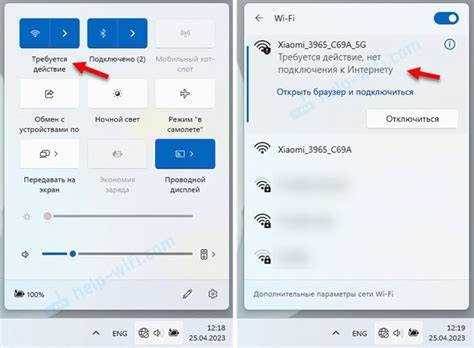
Регулярное обновление прошивки позволяет улучшить функциональность и исправить недостатки устройства. Чтобы установить последнюю версию программного обеспечения, выполните следующие шаги:
1. Подготовка устройства: Убедитесь, что устройство заряжено не менее чем на 50%. Это предотвратит выключение при обновлении. Также желательно подключить его к стабильному источнику питания.
2. Подключение: Для обновления необходимо обеспечить надежное соединение. Используйте Wi-Fi, чтобы избежать перебоев, которые могут возникнуть при использовании сотовой сети.
3. Проверка версии прошивки: Зайдите в настройки и проверьте текущую версию. Это поможет вам понять, требуется ли обновление.
4. Загрузка нового ПО: В настройках найдите раздел «Обновление прошивки». Нажмите на кнопку «Проверить наличие обновлений». Если новая версия доступна, начнется загрузка.
5. Установка обновления: После завершения загрузки следуйте инструкциям на экране. Установка может занять некоторое время, в процессе устройство может перезагрузиться.
6. Завершение процесса: После обновления система уведомит вас об успешном завершении. Рекомендуется проверить работу всех функций. Если вы заметили какие-либо сбои, выполните повторную проверку обновлений или восстановите заводские настройки.
Своевременное обновление прошивки гарантирует гладкую работу устройства и доступ ко всем новым функциям.
Использование дополнительных антенн для увеличения сигнала
Дополнительные антенны могут существенно улучшить уровень сигнала, обеспечивая стабильную связь. Существует несколько типов антенн, которые можно применять в зависимости от условий эксплуатации и особенностей транспортного средства.
Рассмотрим основные виды антенн:
| Тип антенны | Описание | Преимущества |
|---|---|---|
| Панельные антенны | Устойчивые к внешним воздействиям, имеют прямолинейное направление. | Высокий коэффициент усиления, идеально подходят для использования в городах. |
| Винтовые антенны | Компактные и легкие, подходят для установки в ограниченных пространствах. | Простота монтажа, хорошая чувствительность. |
| Круговые антенны | Обе направления, обеспечивают равномерное распределение сигнала. | Работают в условиях движения, могут покрывать множественные направления. |
При выборе антенны следует учитывать коэффициент усиления, который измеряется в дБи. Чем выше это значение, тем лучше будет захват сигналов. Рекомендуется использовать антенны с коэффициентом усиления от 5 дБи до 15 дБи в зависимости от расстояния до источника сигнала.
Установка дополнительных антенн требует некоторых усилий. Важно выбрать оптимальное место для установки, чтобы избежать затенения сигналом другими предметами. Следует избегать установки на пластиковые элементы; лучше осуществлять монтаж на металлические поверхности.
Также необходимо помнить о возможных помехах. Для снижения их влияния включите антенну в антенное усилительное устройство, что может повысить качество передачи данных.
Обращение в техподдержку: когда и как
Случаи, когда требуется помощь службы поддержки, могут возникать по разным причинам. Если вы заметили сбои в работе вашего оборудования, нестабильность соединения или сложности с настройками, стоит обратиться за помощью. Важно разобраться, действительно ли проблема локальная или системная, что поможет ускорить процесс решения задачи.
Определите точные симптомы: отсутствует связь, снижение скорости, трудности при подключении к определённым устройствам. Чем подробнее вы опишите ситуацию, тем легче будет специалисту предложить решение. Не забудьте указать тип используемого оборудования и программного обеспечения, версии и настройки, если это возможно.
Связь с технической службой может осуществляться несколькими способами: телефонный звонок, электронная почта или чат на официальном сайте. Каждый из этих методов имеет свои преимущества. Телефон позволяет быстро обсудить проблему, а письма предоставляют возможность дополнительно зафиксировать информацию. Чаты могут быть полезны для оперативного получения ответа.
Заранее подготовьте необходимую информацию: номер клиента, серийный номер устройства, а также историческую справку по подобным обращениям. Это поможет создать более полное представление о проблеме. Не стесняйтесь задавать уточняющие вопросы, если что-то осталось недоразобранным, чтобы избежать недоразумений в дальнейшем.
После обращения следует ожидать обратной связи. Если ответ задерживается, не забудьте спросить о предполагаемом времени решения. Учитывайте, что на время реакции могут влиять загруженность специалистов или сложность запроса.