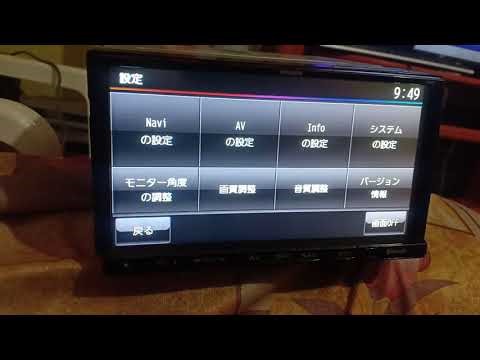
Для успешного сопряжения устройства с автомобилем, выполните следующие шаги: откройте меню настроек на центральной панели. Затем выберите раздел беспроводных соединений, активируйте режим поиска. Убедитесь, что гаджет тоже настроен на обнаружение.
Следующим этапом будет обнаружение вашего устройства среди доступных сетей. На экране автомобиля появится название вашего гаджета. Выберите его и подтвердите соединение, введя при необходимости код. Это обеспечит стабильную связь между смартфоном и бортовой системой.
После завершения процедуры проверьте успешность установки: попробуйте воспроизвести аудиофайл через систему. Если звук идет, то настройка выполнена корректно. В будущем можно быстро подключаться, не повторяя все действия заново.
- Подготовка автомобиля к подключению
- Проверка совместимости устройства с Mitsubishi NRMZ50
- Поиск и активация режима Bluetooth в автомобиле
- Сброс настроек Bluetooth на Mitsubishi NRMZ50
- Подключение смартфона к системе мультимедиа
- Разрешение на доступ к контактам и сообщениям
- Проверка качества соединения и устранение проблем
- Обновление программного обеспечения мультимедийной системы
- Настройка автоматического подключения
Подготовка автомобиля к подключению
Для успешного взаимодействия с беспроводной технологией выполните следующие шаги:
- Убедитесь, что транспортное средство находится в стабильном и безопасном месте.
- Активируйте функцию беспроводной связи на устройстве, которое собираетесь синхронизировать.
- Проверьте, что акустическая система автомобиля включена и не находится в режиме ‘Только радио’.
- Обратите внимание на уровень заряда аккумулятора вашего телефона – он должен быть достаточным для проведения процедуры подключений.
Дополнительно, следует:
- Исключить наличие других устройств вблизи, чтобы избежать путаницы при выборе активного передатчика.
- Перезагрузить мобильное устройство для устранения возможных сбоев.
- Убедиться, что программное обеспечение в автомобиле обновлено до последней версии.
Соблюдение этих рекомендаций позволит достичь простоты и безупречности в процессе взаимодействия технологий.
Проверка совместимости устройства с Mitsubishi NRMZ50
Для успешного соединения с аудиосистемой вашего автомобиля необходимо удостовериться в совместимости устройства. Это можно сделать, изучив технические характеристики вашего гаджета и аудиосистемы.
| Параметр | Требования | Рекомендации |
|---|---|---|
| Версия технологии | 4.0 и выше | Обновите программное обеспечение устройства при необходимости |
| Поддерживаемые профили | A2DP, AVRCP | Убедитесь, что ваш аппарат поддерживает эти профили |
| Диапазон частот | 2.4 ГГц | Выбрать устройства, работающие в этом диапазоне |
| Совместимость с кодеками | AAC, SBC | Проверьте наличие поддержки этих кодеков на вашем устройстве |
Используйте приложения для проверки совместимости функций, такие как Bluetooth Checker, чтобы убедиться, что ваше устройство соответствует требуемым стандартам. Также рекомендуется ознакомиться с сопроводительной документацией к обоим устройствам для получения более детальной информации о поддерживаемых функциях.
Поиск и активация режима Bluetooth в автомобиле
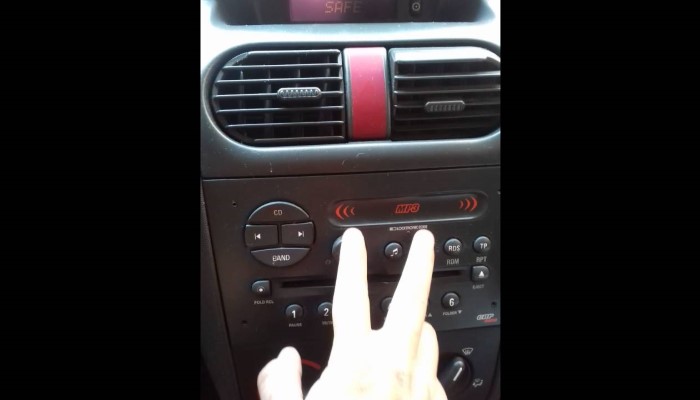
Для доступа к беспроводной технологии, выполните следующие шаги. Включите зажигание, затем на центральном дисплее выберите меню «Настройки». В разделе «Связь» найдите пункт, отвечающий за беспроводное соединение. Активируйте его, нажав соответствующую кнопку.
После этого переместитесь в раздел «Управление устройствами». Здесь можно настраивать режим поиска. Выберите опцию «Поиск устройств», чтобы запустить сканирование. При необходимости подтвердите доступ к списку доступных гаджетов, входящих в радиус действия.
В процессе поиска отобразится список доступных для подключения устройств. Как только ваше устройство будет найдено, выделите его и подтвердите соединение. Возможно, потребуется ввести PIN-код, который обычно отображается на экране.
Завершив процесс, следите за уведомлениями на дисплее. При успешном подключении появится соответствующее сообщение, что позволит начать использование аудиосистемы для воспроизведения музыкальных треков или ведения разговоров через динамики автомобиля.
Сброс настроек Bluetooth на Mitsubishi NRMZ50
Для выполнения сброса параметров беспроводного соединения, выполните следующие шаги:
- Обеспечьте безопасность: Убедитесь, что авто находится на стоянке с включенным зажиганием.
- Доступ к меню: На центральной консоли выберите опцию настроек, часто обозначенную значком шестеренки.
- Поиск раздела беспроводной связи: В меню настроек перейдите к разделу, связанному с беспроводными устройствами или соединениями.
- Сброс: Найдите параметр ‘Сброс к заводским настройкам’ или ‘Удалить все устройства’. Подтвердите действие для сброса.
- Перезагрузите систему: После завершения процесса, рекомендуется перезапустить мультимедийную систему для обновления настроек.
После выполнения указанных действий, система будет очищена от всех предыдущих соединений, что позволит без помех настроить новые.
Подключение смартфона к системе мультимедиа
Для того чтобы связать мобильное устройство с мультимедийной системой, необходимо выполнить несколько шагов. Начните с активации функции беспроводной связи на вашем смартфоне. Откройте настройки и в разделе подключения найдите параметр для включения беспроводной связи.
Далее, откройте меню мультимедийной системы. Найдите секцию, отвечающую за управление внешними устройствами, и выберите опцию для добавления нового устройства. В большинстве случаев система начнет поиск доступных гаджетов автоматически.
Когда ваш смартфон будет обнаружен, выберите его из списка. На экране мультимедийной панели появится запрос на ввод кода. Обычно код состоит из четырех цифр и отображается как на мобильном устройстве, так и на экране автомобиля. Введите его для завершения соединения.
После успешного сопряжения вы сможете использовать функции телефона, такие как проигрывание музыки или прием звонков, через мультимедийную систему. Важно убедиться, что мобильный девайс находится в пределах зоны действия, чтобы поддерживать стабильное соединение.
Не забудьте проверить настройки звука и громкости в обеих устройствах для оптимального прослушивания. При необходимости, вы можете откорректировать параметры audio-приложений на смартфоне для достижения наилучшего звучания во время движения.
Разрешение на доступ к контактам и сообщениям
Для полноценной работы системы мультимедиа необходимо предоставить доступ к контактной информации и сообщениям. Это позволит осуществлять голосовые вызовы и обмениваться текстовыми сообщениями через интерфейс автомобиля.
На мобильном устройстве откройте настройки Bluetooth. Найдите подключенный профиль автомобиля и выберите его. Убедитесь, что активированы параметры доступа к контактам и сообщениям. Если запрос разрешений появился на экране, подтвердите его.
В случае, если разрешения не были предоставлены, мобильное устройство может быть отключено от системы. Важно проверить в правых настройках вашего смартфона, что все необходимые разрешения активированы и доступны для использования с системой автомобиля.
После выполнения всех шагов, функция обмена сообщениями и доступ к контактам должны быть доступны. Если возникают сложности, попробуйте временно отключить и снова подключить устройство к мультимедийной системе. Это может подтолкнуть к повторному запросу необходимых прав.
Проверка качества соединения и устранение проблем
Регулярная оценка связи необходима для стабильной работы. Проверьте уровень сигнала. Низкий уровень может указывать на помехи от других устройств, удаленность источника, или наличие преград между ними.
Если связь нестабильна, выполните следующие действия:
| Проблема | Решение |
|---|---|
| Сигнал прерывается | Переместите устройство ближе к мультимедийному блоку. Удалите потенциальные источники помех, такие как другие беспроводные девайсы. |
| Не удается установить соединение | Проверьте активность режима подключения на смартфоне. Перезагрузите устройство и повторите попытку соединения. |
| Нельзя воспроизвести аудио | Посмотрите, выбран ли корректный источник звука. Убедитесь, что звук на смартфоне активен и не отключен. |
| Обрыв связи при разговоре | Убедитесь в наличии хорошего сигнала. Проверьте настройки доступа к микрофону. |
Если перечисленные шаги не помогают, выполните сброс заводских настроек системы. Это может устранить технические сбои. Для этого найдите соответствующий раздел в меню настроек. Не забудьте сохранить важные данные перед сбросом.
После восстановления попробуйте заново соединить устройства, следуя прежним шагам. Если проблемы сохраняются, обратитесь к производителю или в сервисный центр для детальной диагностики.
Обновление программного обеспечения мультимедийной системы
Для поддержания функциональности и улучшения работы аудиосистемы необходимо следить за актуальностью программного обеспечения. Следуйте данным шагам для выполнения обновления:
- Подготовьте USB-накопитель: Отформатируйте его в файловую систему FAT32.
- Скачайте обновление: Перейдите на официальный сайт автопроизводителя и скачайте последнюю версию ПО для вашего устройства.
- Скопируйте файлы: Поместите загруженные файлы на подготовленный USB-накопитель в корневую директорию.
- Вставьте накопитель: Подключите USB-накопитель к мультимедийной системе автомобиля.
- Запустите процесс обновления: В меню системы найдите раздел о версиях ПО и выберите опцию обновления. Следуйте инструкциям на экране.
- Завершите обновление: После окончания процесса перезагрузите систему для применении изменений.
Рекомендуется периодически проверять наличие обновлений для улучшения производительности, исправления ошибок и добавления новых функций. Если возникли проблемы в процессе, проконсультируйтесь с руководством пользователя или обратитесь в сервисный центр.
Настройка автоматического подключения
Для автоматического соединения с мобильным устройством выполните следующие действия:
- Откройте меню настройки в мультимедийной системе.
- Перейдите в раздел ‘Bluetooth’ или ‘Соединения’.
- Выберите опцию ‘Автоматическое подключение’, если такая имеется.
Если в системе нет этой функции, рекомендуем выполнить простую настройку:
- Удалите все ранее сохранённые устройства в перечне подключений.
- Заново выполните привязку телефона, удостоверившись, что он находится в зоне действия.
Для обеспечения оперативной связи проверьте:
- Активность опции ‘Обнаружение устройства’ на мобильном.
- Скачивание последних обновлений для системы вашего транспортного средства.
При настройке также убедитесь, что на смартфоне включен режим автоматического подключения в разделе Bluetooth настроек.
После выполнения указанных действий, система должна автоматически устанавливать связь при каждом запуске автомобиля.