Прежде всего, убедитесь, что у вас есть доступ к меню настроек устройства. Включите его и перейдите в раздел управления. Здесь вам потребуется выбрать опцию, отвечающую за корректировку параметров хранения данных, что позволит вам управлять ресурсами более эффективно.
После этого откройте вкладку, связанную с сохранением и загрузкой пользовательских настроек. Важно задать необходимые параметры для активации функции быстрого доступа к предпочтениям. Используйте функцию предварительного просмотра для проверки корректности введенных данных перед их окончательным сохранением.
Следующий шаг включает в себя установку приоритетов для автоматического сохранения. Убедитесь, что активированы все опции, отвечающие за синхронизацию с внешними источниками. Это значительно облегчит доступ к вашим любимым средам при последующем использовании устройства.
Не забудьте подтвердить все изменения, выбрав опцию «Сохранить» в меню. После этого перезагрузите устройство для применения новых конфигураций. Теперь ваш гаджет готов к полноценному использованию, и вы сможете наслаждаться улучшенной работой.
- Подготовка перед настройкой магнитолы 7010в
- Сброс настроек к заводским значениям
- Выбор языковых настроек в магнитоле 7010в
- Установка часового пояса и времени
- Управление сохранением радиостанций
- Коррекция звуковых настроек и эквалайзера
- Подключение Bluetooth
- Работа с USB и SD-картами
- Обновление прошивки магнитного устройства 7010в
Подготовка перед настройкой магнитолы 7010в
Перед началом работы с устройством следует выполнить несколько важных шагов для обеспечения корректного процесса.
- Убедитесь в отсутствии усиленного напряжения в электрической системе автомобиля. Рекомендуется отключить аккумулятор для предотвращения короткого замыкания.
- Проверьте комплектность. Убедитесь, что все необходимые элементы, такие как антенна, подключающие провода и крепежные детали, находятся в наличии.
- Изучите руководство пользователя, предоставленное производителем. Это поможет лучше понять функции и настройки вашего устройства.
- Очистите переднюю панель устройства от пыли и грязи. Чистота панели способствует лучшему соединению с интерфейсом.
После выполнения подготовительных операций можно переходить к корректной настройке устройства для достижения наилучшего звучания и функциональности.
Сброс настроек к заводским значениям
Для возврата к первоначальным параметрам выполните следующие действия:
- Отключите устройство от источника питания.
- Нажмите и удерживайте кнопку ‘RESET’ на передней панели.
- Подключите питание, продолжая удерживать кнопку ‘RESET’.
- Держите кнопку нажатой в течение 5 секунд, пока не увидите сообщение о сбросе.
- Освободите кнопку и дождитесь завершения процесса перезапуска.
По завершении операции все пользовательские настройки будут удалены, и устройство вернется к исходным параметрам. В случае необходимости повторите процедуру, если настройки не были сброшены корректно.
Следует учесть, что при сбросе также могут потеряться сохраненные радио-станции и другие индивидуальные настройки. Перед выполнением операции рекомендуется записать необходимые данные.
Выбор языковых настроек в магнитоле 7010в
Для изменения языковых параметров выполните следующие шаги:
1. Включите устройство, удерживая кнопку включения до появления главного экрана.
2. Найдите меню ‘Настройки’ на экране. Это можно сделать, воспользовавшись кнопкой меню или соответствующим значком.
3. Войдите в подраздел ‘Язык’. Доступные опции могут включать русский, английский и другие языки.
4. Выберите нужный язык с помощью поворотного регулятора или кнопок ‘вверх/вниз’. Убедитесь, что выбранный вариант отображается на экране.
5. Подтвердите выбор, нажав кнопку ‘OK’ или аналогичную. Изменения вступят в силу немедленно.
6. Выйдите из меню, используя кнопку ‘Назад’ или ‘Выход’. Все настройки сохранятся автоматически.
Проверьте, отображается ли интерфейс на выбранном языке. Если произошла ошибка, вернитесь к меню и повторите процесс выбора. Регулярно обновляйте прошивку устройства для обеспечения совместимости языковых опций.
Установка часового пояса и времени
Выбрать правильное время и часовой пояс можно через меню настройки. Следуйте этим шагам:
- Включите устройство и перейдите в главное меню.
- Найдите раздел «Часы» или «Дата и время».
- Выберите опцию «Часовой пояс».
- Из списка доступных часовых поясов выберите нужный, ориентируясь на ваше местоположение.
- Подтвердите выбор, нажав на кнопку «ОК» или «Сохранить».
После установки часового пояса переходите к настройке времени:
- Выберите опцию «Время» в том же меню.
- Ручным способом установите текущее время. Введите часы и минуты.
- При необходимости задайте формат времени (12-часовой или 24-часовой).
- Сохраните изменения, нажав на кнопку «ОК».
Перезагрузите устройство для применения всех изменений. Убедитесь, что отображаемое время соответствует вашему часовому поясу.
Управление сохранением радиостанций
Выбор и сохранение радиостанций осуществляется через интерфейс устройства. Для этого выполните следующие действия:
- Включите устройство и выберите режим FM.
- Используйте кнопки для сканирования доступных станций.
- При нахождении желаемой радиостанции нажмите и удерживайте одну из кнопок предустановок (0-9) до слышимого сигнала. Это зафиксирует станцию в памяти.
- Для доступа к сохраненным станциям просто нажмите соответствующую кнопку предустановки.
Для удаления радиостанции из памяти:
- Выберите сохраненную радиостанцию, которую хотите удалить.
- Удерживайте кнопку предустановки, которую хотите очистить, до получения подтверждающего сигнала.
В таблице ниже представлены несколько шагов для управления сохраненными радиостанциями:
| Шаг | Действие |
|---|---|
| 1 | Включить мощность и выбрать режим FM. |
| 2 | Сканировать радиостанции для нахождения нужной. |
| 3 | Нажать и удерживать кнопку предустановки для сохранения. |
| 4 | Нажать кнопку предустановки для воспроизведения сохраненной станции. |
| 5 | Удалить радиостанцию, удерживая ее кнопку предустановки. |
Эти операции позволяют эффективно организовать доступ к радиостанциям и подбирать их по своему вкусу.
Коррекция звуковых настроек и эквалайзера
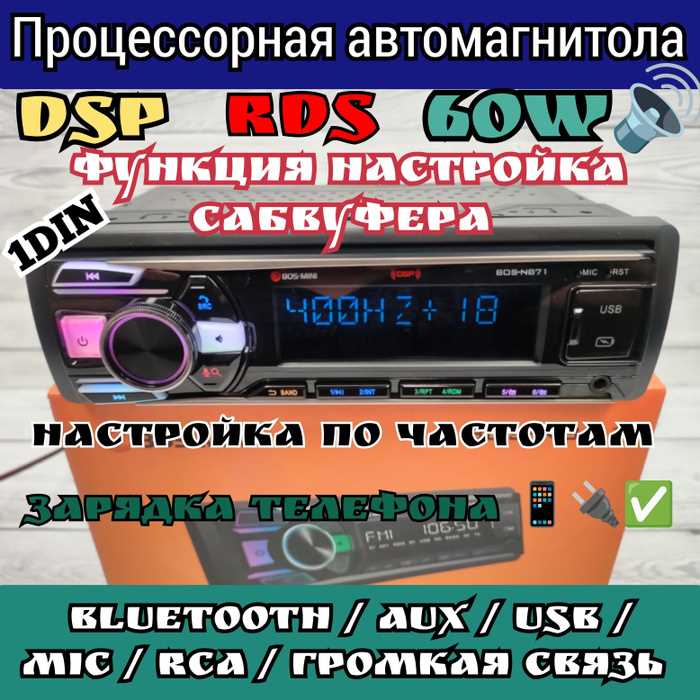
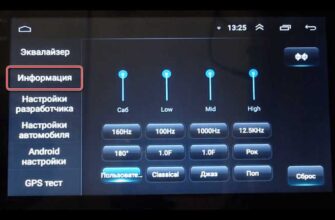
Для оптимизации звучания требуется открытие меню эквалайзера через главный интерфейс устройства. Зайти в раздел можно, нажав соответствующую кнопку или выбрав пункт в меню.
В эквалайзерном меню доступны предустановленные режимы, такие как «Рок», «Поп» и «Классика». Чтобы начать, выберите нужный предустановленный вариант. Это поможет сэкономить время на ручной настройке частот.
Частотные диапазоны можно корректировать вручную. Рекомендуется отрегулировать низкие частоты (примерно 60 Гц) для более глубокого звучания басов, а средние (около 1 кГц) – для четкости вокала. Высокие частоты (от 3 кГц) усиливают звонкость инструментов.
При внесении изменений в эквалайзер обращайте внимание на общее звучание. Это позволит избежать избыточной агрессии в звуке, чтобы не отвлекать от прослушивания. Рекомендуется использовать наушники или колонки для точной оценки внесенных правок.
Дополнительно проверьте уровень громкости. Он должен быть в пределах комфортного диапазона, чтобы избежать искажений. Если уровень слишком высок, попробуйте уменьшить его для сохранения качества звука.
В некоторых случаях может помочь акустическая коррекция. Если в автомобиле есть шум, попробуйте настроить эквалайзер таким образом, чтобы приглушить низкие частоты, что улучшит восприятие музыки.
По завершении всех корректировок сохраните настройки, чтобы при следующем включении устройства они были применены автоматически. Это позволит избежать повторных манипуляций при каждом использовании.
Подключение Bluetooth
Для осуществления соединения через Bluetooth выполните следующие шаги:
- Активируйте Bluetooth на устройстве: зайдите в настройки вашего смартфона или другого устройства, выберите пункт «Bluetooth» и активируйте его.
- Включите режим спаривания: на панели управления устройством ищите пункт «Bluetooth», нажмите на него и выберите опцию «Поиск устройств» или «Спаривание». Убедитесь, что устройство находится в режиме обнаружения.
- Выберите ваше устройство: на экране отобразится список доступных для соединения устройств. Найдите название вашей аудиосистемы и нажмите на него.
- Подтвердите соединение: на экране устройства может появиться запрос на подтверждение подключения. Подтвердите действие, опционально введите код, если он запрашивается.
- Проверьте соединение: после успешного подключения, ваше устройство должно отобразиться в списке подключенных. Попробуйте воспроизвести аудио для проверки работоспособности.
Если возникнут трудности, убедитесь, что оба устройства обновлены до последней версии программного обеспечения. Повторите процесс подключения при необходимости.
Работа с USB и SD-картами
Подключите USB-накопитель или SD-карту с музыкой к соответствующему слоту. При этом устройство автоматически обнаружит новый источник. Если это не произошло, проверьте совместимость форматов аудио и файловой системы.
Для воспроизведения содержимого выберите источник через меню. Используйте кнопки навигации для выбора трека. На экране отобразится информация о текущем воспроизведении: название песни, исполнитель и альбом.
При необходимости можно создать плейлисты. Для этого используйте компьютер для организации файлов на накопителе, соблюдая простую структуру папок. Например, создайте папки ‘Музыка’, ‘Эпизоды подкастов’ и т. д.
Важно обеспечить корректное извлечение накопителя. Для этого, прежде чем отключить USB или SD-карту, используйте функцию безопасного извлечения в меню. Это убережет от повреждения файлов.
Если возникли проблемы с чtenем данных, проверьте файловую систему. FAT32 обычно рекомендуется для SD-карт, так как поддерживается большинством устройств. Если нужно, перезагрузите аудиосистему и повторите подключение.
Обновление прошивки магнитного устройства 7010в
Перед началом процесса обновления необходимо загрузить последнюю версию прошивки с официального сайта производителя. Внимательно ознакомьтесь с инструкциями по установке, так как каждая версия может иметь свои особенности.
Скопируйте загруженный файл прошивки на USB-накопитель, убедившись, что он отформатирован в файловую систему FAT32. Убедитесь, что на флеш-накопителе нет других файлов, так как это может вызвать ошибки во время процесса.
Подключите USB-накопитель к устройству. Перейдите в меню системных настроек и выберите опцию «Обновить прошивку». После этого устройство начнёт сканировать накопитель на наличие обновлений.
Когда будет обнаружен файл, подтвердите начало обновления. В процессе могут возникнуть перезагрузки устройства – это нормальное явление. Дождитесь завершения процедуры, после чего магнитное устройство автоматически перезагрузится.
Проверьте, что версия прошивки обновлена, зайдя в меню информации об устройстве. Если версия соответствует последней, значит обновление прошло успешно.
В случае возникновения ошибок в процессе рекомендуется обратиться в службу поддержки или повторить попытку. Не отключайте питание устройства во время обновления, чтобы избежать повреждения системного программного обеспечения.