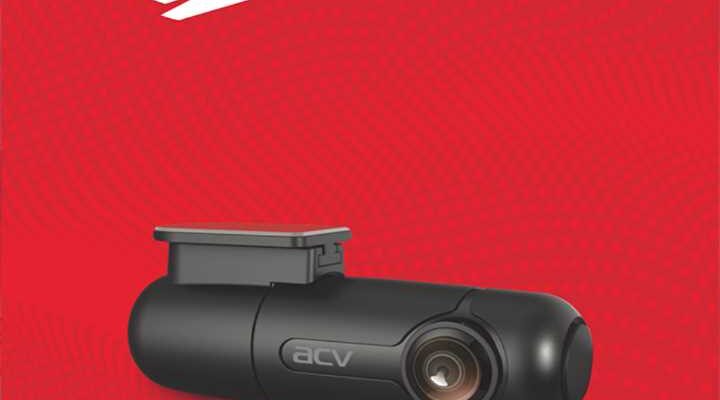
Для быстрого доступа к файлам, записанным вашим прибором, подключите его к компьютеру через USB-кабель. После подключения выберите режим Передача файлов на экране устройства. Ваш компьютер распознает прибор как внешний носитель, и все видеофайлы разместятся в папке Video или подобной.
Если необходима защита от случайного удаления, создайте резервную копию материалов. Это можно сделать, скопировав нужные файлы на облачное хранилище или внешний жесткий диск. Так вы будете уверены, что все важные моменты оставлены на хранение, даже если устройство пострадает или произойдет сбой.
Для оперативного сохранения можно воспользоваться специальными приложениями. Установив приложение для управления данными, вы сможете копировать файлы прямо на мобильное устройство без подключения к ПК. Убедитесь, что приложение поддерживает все необходимые функции для удобной работы с медиафайлами.
Дополнительно, просмотрите настройки вашего устройства: большинство современных систем разрешают задавать параметры автоматической записи, а также управлять сохранением данных на флешку. Это значительно упростит процесс зафиксирования сильных моментов в дороге.
- Перенос записей на устройство
- Использование мобильного приложения
- Запись в облачном хранилище
- Форматы и совместимость
- Поддержка и обновления
- Расположение файлов на устройстве Teyes
- Как получить доступ к папке с записями
- Использование мобильного приложения для просмотра записей
- Копирование материалов на флешку
- Управление записями через компьютер
- Настройки качества записи на Teyes
- Поиск нужного момента в записях
- Сохранение данных на облачное хранилище
- Подключение камеры Teyes к Wi-Fi для передачи данных
- Создание резервной копии записей
- Удаление ненужных записей с устройства
- Обновление прошивки для улучшения работы устройства
Перенос записей на устройство
Для получения видеоматериалов, записанных с вашего специального устройства, выполните следующие шаги:
- Подключите аппарат к компьютеру через USB-кабель.
- Откройте папку с записями на внешнем носителе, которая должна быть видима в файловой системе.
- Скопируйте нужные файлы на локальный диск, выбрав предпочитаемое место для их сохранения.
Использование мобильного приложения
Если ваше устройство поддерживает совместимость с мобильным приложением, воспользуйтесь следующими рекомендациями:
- Установите приложение на смартфон.
- Синхронизируйте с приборами через Wi-Fi или Bluetooth.
- Загрузите необходимые материалы на телефон для дальнейшего использования.
Запись в облачном хранилище
Для автоматического сохранения файлов в облаке сделайте следующее:
- Настройте аккаунт облачного сервиса в настройках устройства.
- Выберите опцию автоматического резервного копирования.
- Контролируйте доступ к файлам через мобильное приложение или веб-интерфейс.
Форматы и совместимость
Для корректного воспроизведения потока информации убедитесь в поддержке следующих форматов:
- MP4 – распространённый формат для видео.
- AVI – используется для сохранения материалов высокого качества.
- MKV – форма с поддержкой множества кодеков и дополнительных дорожек.
При необходимости установите воспроизводящее приложение, совместимое с используемыми форматами.
Поддержка и обновления

Обновите программное обеспечение устройства для улучшения функционала и устранения возможных проблем:
- Регулярно проверяйте наличие обновлений через меню устройства.
- При необходимости обращайтесь в службу поддержки за консультацией по вопросам, связанным с совместимостью или эксплуатацией.
Расположение файлов на устройстве Teyes
Файлы записей располагаются в определенном каталоге на устройстве. Обычно это папка, где также находятся другие данные системы. Правильная навигация поможет вам быстро получать доступ к нужной информации.
- Откройте файловую систему через приложение для управления файлами.
- Перейдите в раздел Мое устройство или Внутреннее хранилище.
- Выберите папку RVC или Dashcam, в зависимости от указанной настройки устройства.
Внутри этой папки будут отображены все доступные файлы. Файлы обычно именуются по дате и времени записи, что облегчает поиск конкретного момента.
При необходимости, вы можете переместить эти данные на внешнюю флешку или компьютер для дальнейшего просмотра и хранения.
Как получить доступ к папке с записями
Для получения доступа к директории, в которой хранятся файлы, подключите устройство к компьютеру с помощью USB-кабеля. После подключения на экране автомобиля может появиться уведомление о выборе режима USB. Выберите опцию для передачи данных.
На компьютере зайдите в Этот компьютер (или Мой компьютер), затем найдите ваше подключенное устройство. Откройте его и перейдите в папку, обычно названную Video или Recordings. Эта папка содержит все записанные материалы.
Если вы используете карту памяти, извлеките её из устройства, вставьте в кардридер и подключите к компьютеру. После этого откройте содержимое карты, найдите аналогичную папку для доступа к файлам.
Для дополнительного удобства можно выбрать несколько файлов и скопировать их на компьютер. Для этого выделите нужные элементы, затем щелкните правой кнопкой мыши и выберите Копировать. После этого перейдите в желаемое место на жестком диске, щелкните правой кнопкой и выберите Вставить.
Существует также возможность использования мобильного приложения, если ваше устройство поддерживает такую функцию. Установите приложение на смартфон, подключите устройство к Wi-Fi и выполните все инструкции для получения доступа к материалам.
Использование мобильного приложения для просмотра записей
Для доступа к сохранённым материалам на мобильном устройстве установите приложение, совместимое с вашей моделью устройства. Откройте его и авторизуйтесь, используя учетные данные, привязанные к вашему устройству. В главном меню выберите опцию для просмотра записей.
После входа в приложение можно просмотреть список доступных файлов. Система обычно группирует их по дате или времени создания, что облегчает поиск. Поддерживается возможность фильтрации по продолжительности или другим параметрам, в зависимости от функционала приложения.
Для удобства просмотра выбирайте формат отображения, который подходит вам больше всего: список, миниатюры или сетка. При просмотре обеспечивается возможность прокрутки, а также управления воспроизведением: пауза, перемотка, повтор.
Чтобы сохранить интересные фрагменты на мобильном устройстве, используйте встроенные функции экспорта. При этом файлы могут быть перенесены в различные форматы, пригодные для дальнейшего использования.
Также существует опция создания резервных копий в облачных хранилищах или на внешних носителях. Это позволяет обеспечить безопасность данных и доступ к ним с различных устройств. Изучите настройки приложения, чтобы настроить автоматическую синхронизацию, если такая имеется.
Следите за обновлениями приложения, так как новые версии могут включать полезные функции и улучшения, которые улучшат опыт работы с материалами.
Копирование материалов на флешку
Подключите флешку к USB-порту устройства. Убедитесь, что накопитель распознан системой. Обычно на экране появится уведомление о новом устройстве.
Откройте файловый менеджер и перейдите в директорию, где хранятся видеозаписи. Это может быть папка Видео или Данные, в зависимости от конфигурации.
Выберите необходимые файлы. Для множественного выбора удерживайте клавишу Ctrl (или Cmd на Mac) и щелкайте по каждому элементу, который желаете перенести.
После выбора щелкните правой кнопкой мыши и выберите пункт Копировать. Затем перейдите в окно флешки, щелкните правой кнопкой мыши и выберите Вставить.
Подождите завершения копирования. После этого можно безопасно извлечь флешку через меню отключения оборудования, чтобы избежать повреждения данных.
Для проверки успешности переноса подключите флешку к компьютеру и убедитесь, что все файлы доступны.
Управление записями через компьютер
Для управления контентом с устройства через компьютер выполните следующие шаги:
- Подключите устройство к ПК: Используйте USB-кабель для соединения. Убедитесь, что компьютер распознает устройство.
- Откройте папку устройства: После успешного подключения найдите новое устройство в проводнике файлов. Обычно оно появляется как внешний накопитель.
- Перейдите в соответствующую папку: Записи хранятся в директории, часто обозначенной как Videos или Recordings. Откройте данную папку.
- Просмотрите файлы: Найдите нужные видеозаписи. Формат файлов обычно MP4 или AVI.
- Копирование материалов: Выделите необходимые файлы, щелкните правой кнопкой мыши и выберите Копировать. Переместите их в нужное место на жестком диске.
Дополнительно:
- Создайте папку на компьютере для систематизации видеоматериалов.
- Для удобного просмотра можно использовать медиаплеер, поддерживающий выбранный формат файлов.
- Регулярно делайте резервные копии важных файлов, чтобы избежать их потери.
При возникновении проблем с подключением или доступом к контенту стоит проверить настройки устройства и драйвера на компьютере.
Настройки качества записи на Teyes
Для оптимизации качества видео необходимо перейти в раздел настроек устройства. Выберите уровень разрешения: стандартное (720p) или высокое (1080p). Высокое качество обеспечивает более четкое изображение, но увеличивает размер файлов. Подберите подходящий формат в зависимости от ваших нужд.
Также стоит обратить внимание на настройки частоты кадров. Для плавного изображения можно выбрать значение 30 или 60 кадров в секунду. Более высокая частота позволит записывать динамичные моменты с большим количеством деталей. Однако это также влияет на объем хранимой информации.
Важно настроить угол обзора. Обычно доступны параметры широкого угла или стандартного. Широкий угол предоставляет больший диапазон видимости, что может быть полезно в различных ситуациях, например, при маневрировании в плотном потоке транспорта.
Используйте функцию автоматической перезаписи. Это позволит удалять старые данные, освобождая место для новых. Также рекомендуется периодически проверять настройки устройства, чтобы соответствовать изменениям в ваших предпочтениях и требованиях.
Поиск нужного момента в записях
Для быстрого доступа к конкретным моментам в хранимых материалах рекомендуем воспользоваться функцией быстрого поиска. В интерфейсе доступен просмотр по временным меткам, что позволяет моментально переходить к желаемым фрагментам.
Если есть предварительная информация о времени события, можно воспользоваться функцией перемотки, которая значительно ускоряет процесс нахождения. Система обеспечивает точную навигацию в пределах нескольких секунд благодаря удобным клавишам перемещения.
Для более детального анализа осуществляйте фильтрацию кадров по датам и времени. Это подскажет, какие события произошли в определённые дни, что значительно облегчит поиск.
Рекомендуется также обратить внимание на функцию отметок, если она доступна. Установив метки на значимые моменты, можно быстрей вернуться к ним при следующем просмотре. Это особенно полезно для различных репортажей или инцидентов.
При использовании мобильного приложения есть возможность просмотреть записи в режиме предварительного просмотра. Это дает возможность быстро оценить содержимое, чтобы мгновенно перейти к необходимому событию.
Сохранение данных на облачное хранилище
Для переноса файлов в облачное хранилище установите соответствующее мобильное или настольное приложение, поддерживающее ваш сервис, например, Google Drive, Dropbox или Яндекс.Диск. После установки авторизуйтесь в своем аккаунте.
Подключите устройство к Wi-Fi для ускорения передачи данных. Пройдите к папке с необходимыми материалами на своем устройстве. Выделите файлы, которые хотите загрузить, затем выберите функцию «Загрузить» или значок облака в верхнем меню приложения.
Следует также обеспечить доступ к микрокарту памяти или внутреннему хранилищу с помощью файлового менеджера. Выберите нужные файлы, используйте функцию «Отправить» и выберите приложение для загрузки в облако.
После завершения передачи можно проверить наличие файлов в облачном хранилище для уверенности в успешной синхронизации.
Регулярно осуществляйте резервное копирование для защиты от потери данных. Настройте автоматическую синхронизацию, чтобы обеспечивать актуальность хранилища и минимизировать необходимость ручной загрузки.
Подключение камеры Teyes к Wi-Fi для передачи данных
Для установки соединения с Wi-Fi, перейдите в настройки устройства. Найдите раздел «Сеть» и выберите доступные локальные сети. Введите необходимый пароль для подключения к конкретной сети.
После успешного соединения с интернетом, активируйте функцию передачи данных. Это можно сделать в том же разделе настроек. Убедитесь, что система обновлена до последней версии для оптимальной работы функций.
Для передачи информации на мобильное устройство скачайте приложение, совместимое с вашим устройством. Запустите приложение и авторизуйтесь через учетную запись. Включите синхронизацию данных, чтобы свежие материалы автоматически перенеслись в приложение.
В процессе передачи соблюдайте стабильное интернет-соединение. Оптимально использовать 5 ГГц для более высокой скорости передачи. Если возникают проблемы с подключением, проверьте настройки роутера и расстояние до точки доступа.
При необходимости восстановить соединение, перезагрузите как аппарат, так и ваше мобильное устройство. Вы всегда сможете выполнить проверку настроек приложения для обеспечения правильной работы.
Создание резервной копии записей
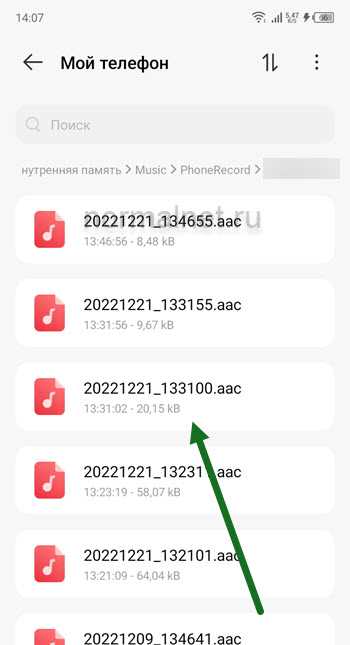
Для создания копии данных рекомендуется воспользоваться флеш-накопителем. Подключите устройство к порту, доступному на приборе, и используйте функции копирования для перемещения файлов на накопитель.
Также можно воспользоваться компьютером. Подключите устройство через USB-кабель и откройте папку с нужными записями. Затем перетащите файлы на жесткий диск или в выбранную папку на ПК.
Имеет смысл использовать специальные программы для работы с медиафайлами, которые могут упрощать процесс управления и копирования данных. Они могут автоматически распознавать нужные папки и осуществлять копирование в одном действии.
Кроме того, рассмотрите вариант создания резервных копий в облачных хранилищах. Для этого необходимо установить соответствующее приложение на мобильный телефон или компьютер. Настройте автообновление, чтобы новые файлы загружались автоматически.
Рекомендуется периодически проверять состояние резервных копий, чтобы гарантировать целостность и доступность данных в любой момент.
Удаление ненужных записей с устройства
Для удаления лишнего контента необходимо зайти в меню управления файлами вашего устройства. Используйте встроенный файловый менеджер или подключите устройство к компьютеру через USB-кабель.
После подключения откройте папку, где хранятся материалы. Обычно это директория «Videos» или аналогичная. Выделите ненужные файлы и воспользуйтесь командой удаления. На компьютере нажмите клавишу «Delete», а на устройстве подтвердите удаление через соответствующий пункт меню.
Для более быстрого удаления можно воспользоваться опцией массового удаления, если такая доступна. Это позволит оперативно избавиться от нескольких объектов сразу, что будет эффективно при наличии большого объема данных.
Также не забудьте очистить корзину устройства, чтобы освободить место на накопителе. В некоторых случаях файл может быть доступен для восстановления, если не будет удалён из корзины.
Регулярно проводите проверку на наличие ненужных файлов, чтобы поддерживать оптимальную работу устройства и избегать переполнения памяти. В случае удаления важного материала всегда имейте резервные копии на внешнем носителе или облачных сервисах.
Обновление прошивки для улучшения работы устройства
Регулярное обновление прошивки увеличивает функциональность модели и устраняет возможные ошибки. Следуйте приведенным рекомендациям для успешного процесса.
1. Подготовка: убедитесь, что устройство подключено к источнику питания и имеет достаточный заряд аккумулятора.
2. Загрузка прошивки: посетите официальный сайт, чтобы скачать последнюю версию прошивки. Обратите внимание на совместимость с вашим устройством.
3. Установка: перенесите загруженный файл на флешку, вставьте её в соответствующий порт устройства.
4. Процесс обновления: запустите меню настроек устройства, перейдите в раздел «Обновление прошивки». Выберите файл, который был загружен, и следуйте инструкциям на экране. Не отключайте питание пока не завершится обновление.
5. Перезагрузка: после окончания процесса устройство автоматически перезагрузится или потребуется ручная перезагрузка. Проверьте, успешно ли обновилась прошивка в разделе информации о системе.
Таблица ниже описывает ключевые особенности обновлений:
| Версия прошивки | Дата выпуска | Ключевые изменения |
|---|---|---|
| 1.0.0 | 01.01.2023 | Начальная версия. |
| 1.1.0 | 15.02.2023 | Оптимизация стабильности и устранение ошибок. |
| 1.2.0 | 20.04.2023 | Добавлены новые функции управления записями. |
| 1.3.0 | 10.06.2023 | Улучшение качества записи и совместимости с приложениями. |
Для достижения максимальной производительности периодически проверяйте наличие новых обновлений и следуйте рекомендациям для их установки. Это помогает избежать проблем и повышает общий уровень обеспечения устройства.